← Trước: Giới Thiệu | Tiếp: CRM → | Cha: Đối Tác | 🏠 Trang Chủ: Trang Chủ Odoo
Quản lý doanh nghiệp không chỉ là xử lý sản phẩm và dịch vụ, mà còn thiết lập và duy trì các mối quan hệ vững chắc. Mỗi công ty tương tác với nhiều người khác nhau: customers (khách hàng), suppliers (nhà cung cấp), partners (đối tác) và contractors (nhà thầu). Giữ thông tin về tất cả các đối tác này được tổ chức là một thách thức nếu làm thủ công, vì nó tốn nhiều thời gian và công sức.
Mô-đun Contacts (Đối Tác) trong Odoo 19 cung cấp giải pháp thông minh và hiệu quả cho vấn đề này. Nó hoạt động như một nơi trung tâm nơi bạn có thể lưu trữ và quản lý tất cả thông tin liên hệ theo cách có tổ chức. Với mô-đun này, doanh nghiệp có thể dễ dàng truy cập thông tin, cải thiện giao tiếp và tăng cường mối quan hệ chuyên nghiệp, đảm bảo hoạt động mượt mà và cộng tác tốt hơn.
1. Contacts Management (Quản Lý Đối Tác)
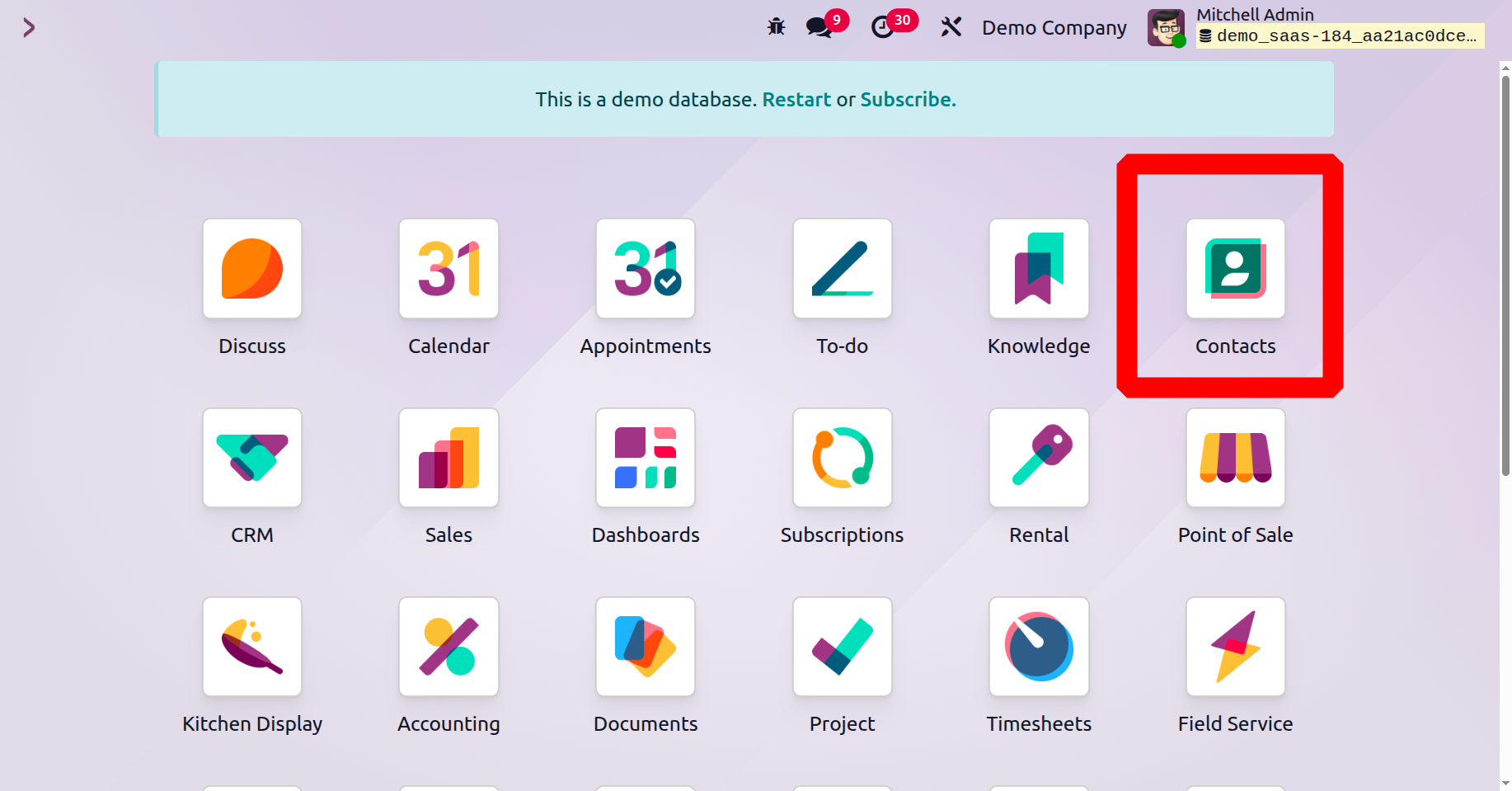
Mô-đun Contacts trong hệ thống ERP Odoo 19 giúp bạn giữ tất cả đối tác của mình được tổ chức tại một nơi duy nhất. Mô-đun này là công cụ thiết yếu cho quản lý kinh doanh hiệu quả, vì nó cho phép bạn quản lý customers (khách hàng), vendors (nhà cung cấp), partners (đối tác) và các kết nối chuyên nghiệp khác một cách dễ dàng. Bạn có thể truy cập mô-đun Contacts trực tiếp từ dashboard chính của Odoo, và một khi mở ra, nó cung cấp giao diện rõ ràng và thân thiện với người dùng.
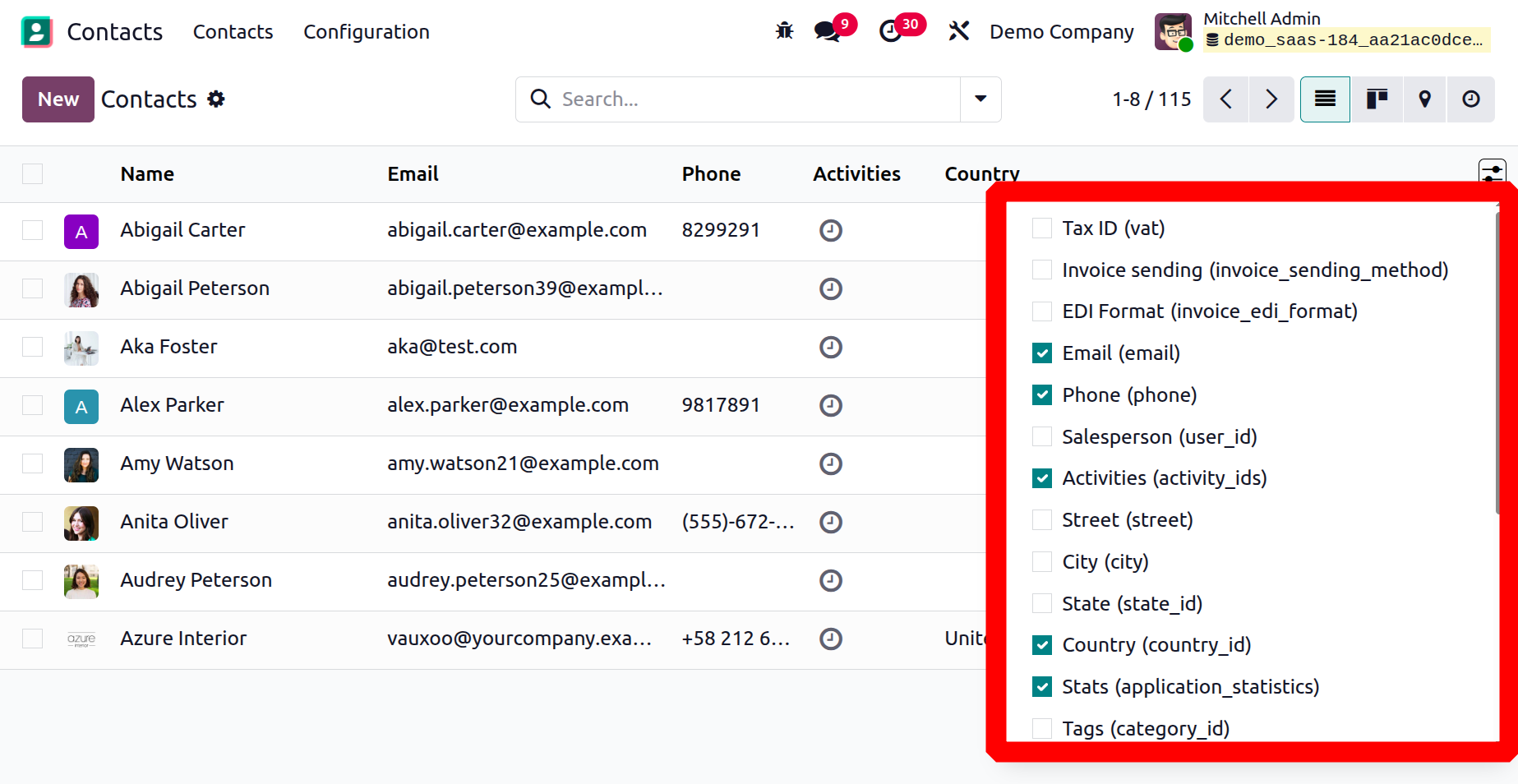
List view (Chế độ xem danh sách) của bảng điều khiển Contacts trong Odoo 19 hiển thị tất cả đối tác trong định dạng bảng có cấu trúc. Chế độ xem này giúp dễ dàng quét và lọc thông tin nhanh chóng. Các fields (trường) chính hiển thị trong danh sách bao gồm Name (Tên), Email (Thư điện tử), Phone (Điện thoại), Activities (Hoạt động) và Country (Quốc gia).
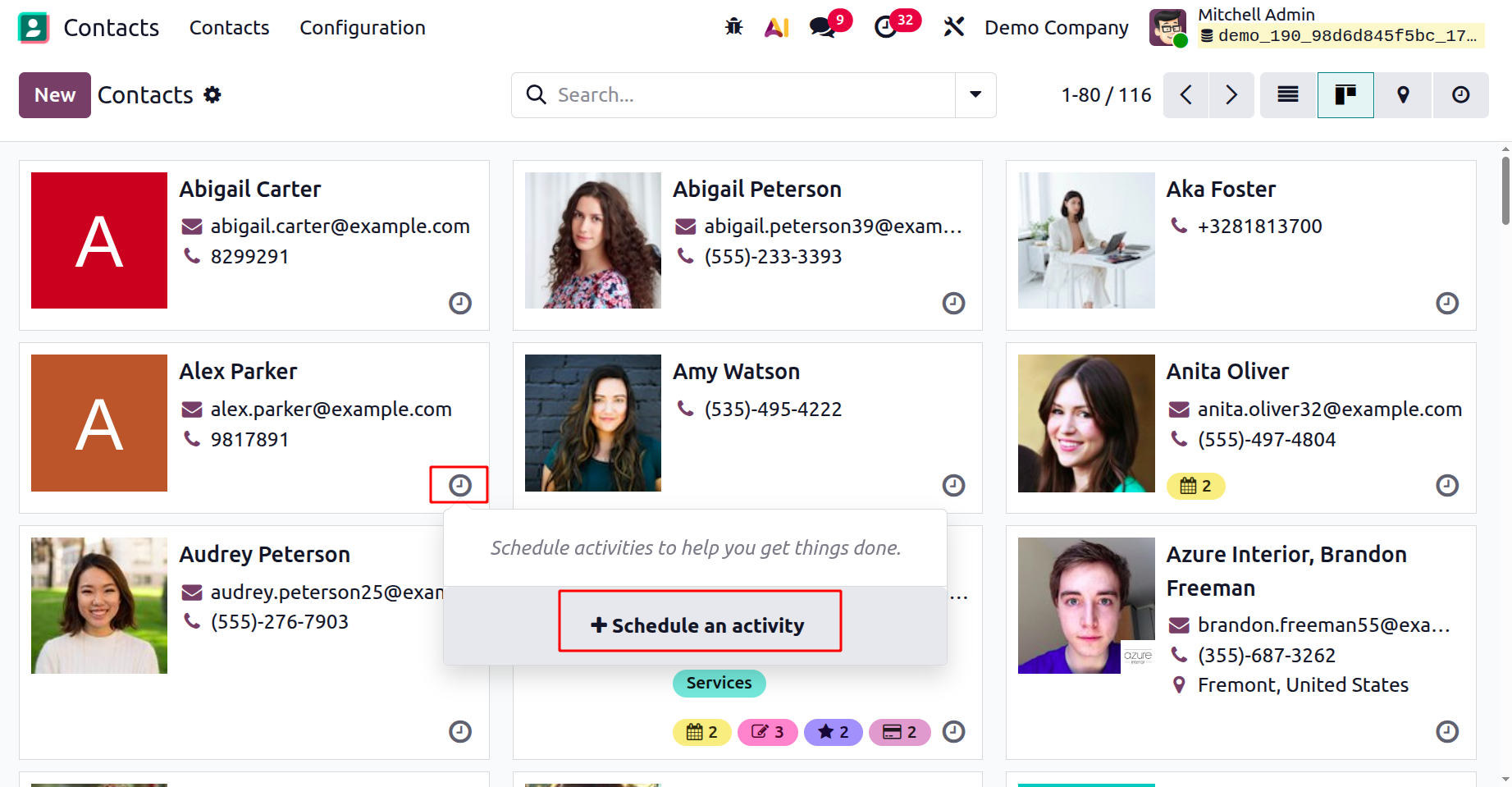
Trong Odoo 19, bảng điều khiển Contacts có thể được xem ở định dạng Kanban (Thẻ), cung cấp bản xem trước nhanh của các đối tác được lưu trữ. Như hình ảnh minh họa, mỗi contact card (thẻ liên hệ) hiển thị các chi tiết quan trọng, bao gồm ảnh của đối tác và thông tin cơ bản. Số lượng Opportunities (Cơ hội), Planned Activities (Hoạt động được lên lịch), Sales Orders (Đơn đặt hàng bán hàng), Shopping Carts (Giỏ hàng) và Purchases (Mua hàng) trên mỗi tab có thể được chỉ định bởi các biểu tượng nhỏ. Bằng cách nhấp vào biểu tượng đồng hồ nhỏ, bạn có thể sắp xếp cuộc họp với đối tác đã chọn, như trong hình ảnh bên dưới.
Tùy chọn Filters (Bộ lọc) trong mô-đun Contacts cung cấp nhiều lựa chọn để tinh chỉnh kết quả tìm kiếm của bạn. Bạn có thể lọc đối tác theo:
- Persons (Cá nhân)
- Companies (Công ty)
- Customer Invoices (Hóa đơn khách hàng)
- Vendor Bills (Hóa đơn nhà cung cấp)
- Employees (Nhân viên)
- Subcontractors (Nhà thầu phụ)
- Overdue Invoices (Hóa đơn quá hạn)
- Requires Follow-up (Cần theo dõi)
- Archived (Đã lưu kho)
- Custom filter (Bộ lọc tùy chỉnh)
- Ask AI (Hỏi AI)
Những filters (bộ lọc) này làm cho việc tìm kiếm các bản ghi cụ thể trở nên đơn giản mà không cần duyệt thủ công qua toàn bộ danh sách.
Ngoài ra, tùy chọn Group By (Nhóm theo) giúp tổ chức đối tác theo các categories (danh mục) như Salesperson (Nhân viên bán hàng), Company (Công ty), Country (Quốc gia), Level (Cấp độ), Pricelist (Bảng giá) hoặc Properties (Thuộc tính). Tính năng này đặc biệt hữu ích khi phân tích dữ liệu hoặc quản lý large volumes (khối lượng lớn) các đối tác, vì nó cho phép bạn nhóm và xem xét thông tin theo cách có cấu trúc hơn.
Tính năng Favorites (Yêu thích) cho phép bạn lưu trữ các search terms (thuật ngữ tìm kiếm) được sử dụng thường xuyên để dễ dàng truy cập bất cứ khi nào cần.
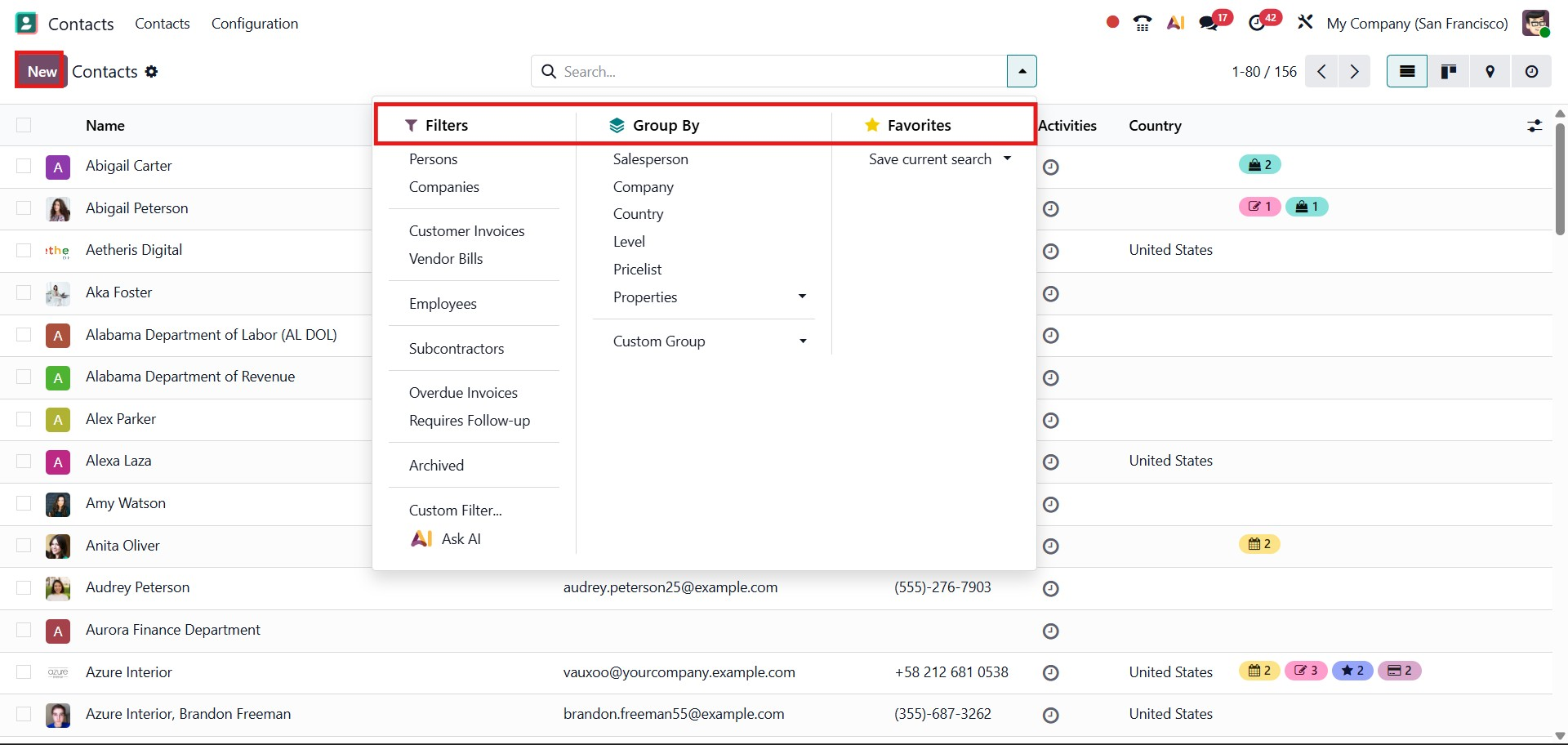
Trong Odoo 19, chế độ xem List view (Danh sách) của Contacts giới thiệu các activity indicators mới được hiển thị dưới dạng các biểu tượng màu bên cạnh mỗi đối tác. Các biểu tượng này cung cấp tổng quan nhanh về các related records (bản ghi liên quan) mà không cần mở contact profile (hồ sơ đối tác). Ví dụ:
- 📅 Calendar icon (Biểu tượng lịch): hiển thị số lượng scheduled meetings (cuộc họp được lên lịch)
- 📝 Note icon (Biểu tượng ghi chú): đại diện cho invoices (hóa đơn), bills (hoá đơn) và mandates (ủy quyền)
- ⭐ Star icon (Biểu tượng sao): chỉ ra các linked opportunities (cơ hội liên kết)
- 🃏 Card icon (Biểu tượng thẻ): làm nổi bật các purchases (mua hàng)
Cải tiến này nâng cao cross-app visibility (khả năng hiển thị chéo ứng dụng), cho phép người dùng đánh giá ngay lập tức mức độ tương tác với mỗi đối tác trực tiếp từ dashboard (bảng điều khiển).
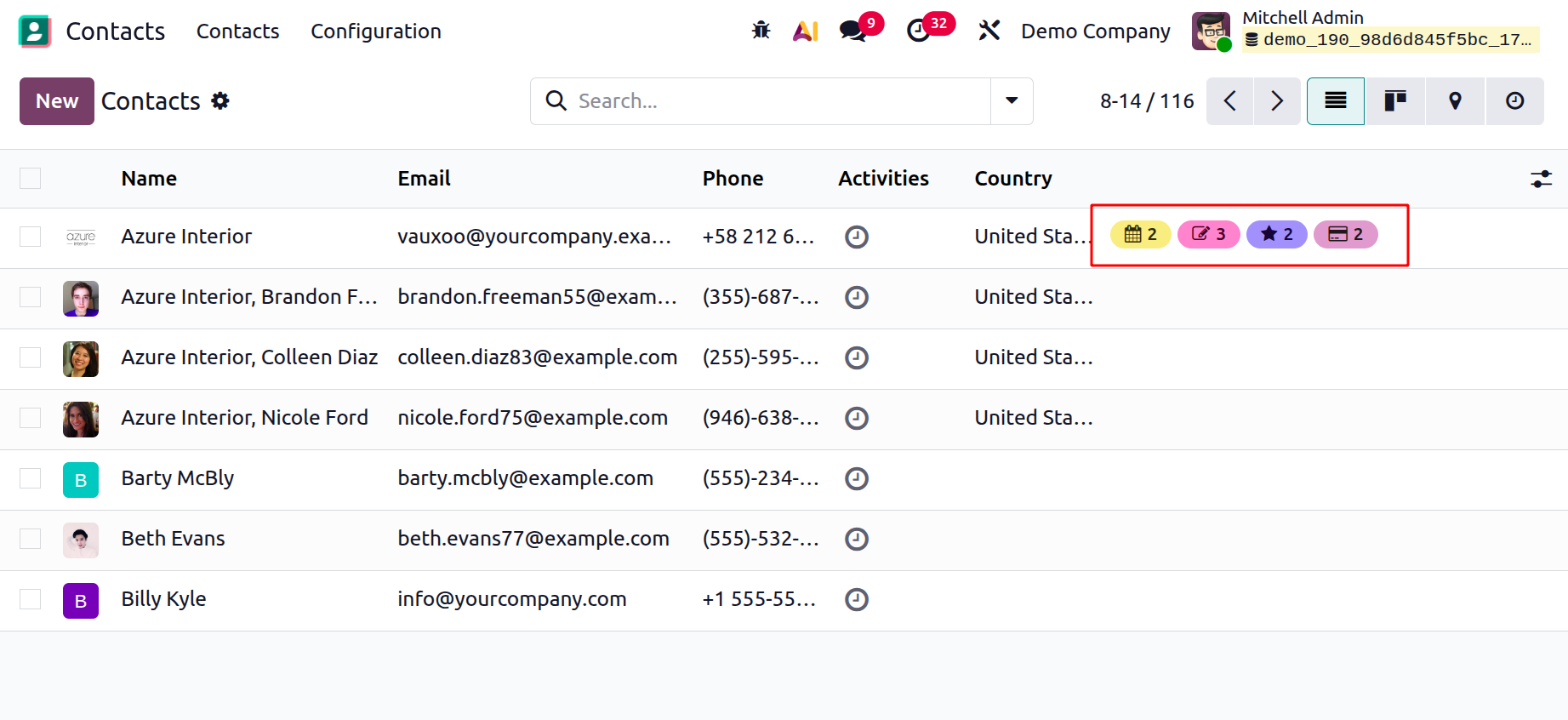
Để thêm một new contact (đối tác mới), chỉ cần nhấp vào nút New (Mới), mở ra một form (biểu mẫu) nơi bạn có thể nhập tất cả chi tiết cần thiết và save (lưu) the record (bản ghi) vào hệ thống.
Nhấp vào nút New sẽ đưa ra form view (chế độ xem biểu mẫu), như minh họa trong hình chụp màn hình bên dưới. Biểu mẫu này cho phép bạn cung cấp tất cả thông tin liên quan về đối tác. Trong Odoo 19, quá trình tạo một new contact (đối tác mới) tương tự như thêm một new customer (khách hàng mới), với các fields (trường) được cung cấp để nhập cả thông tin cá nhân và liên quan đến công ty.
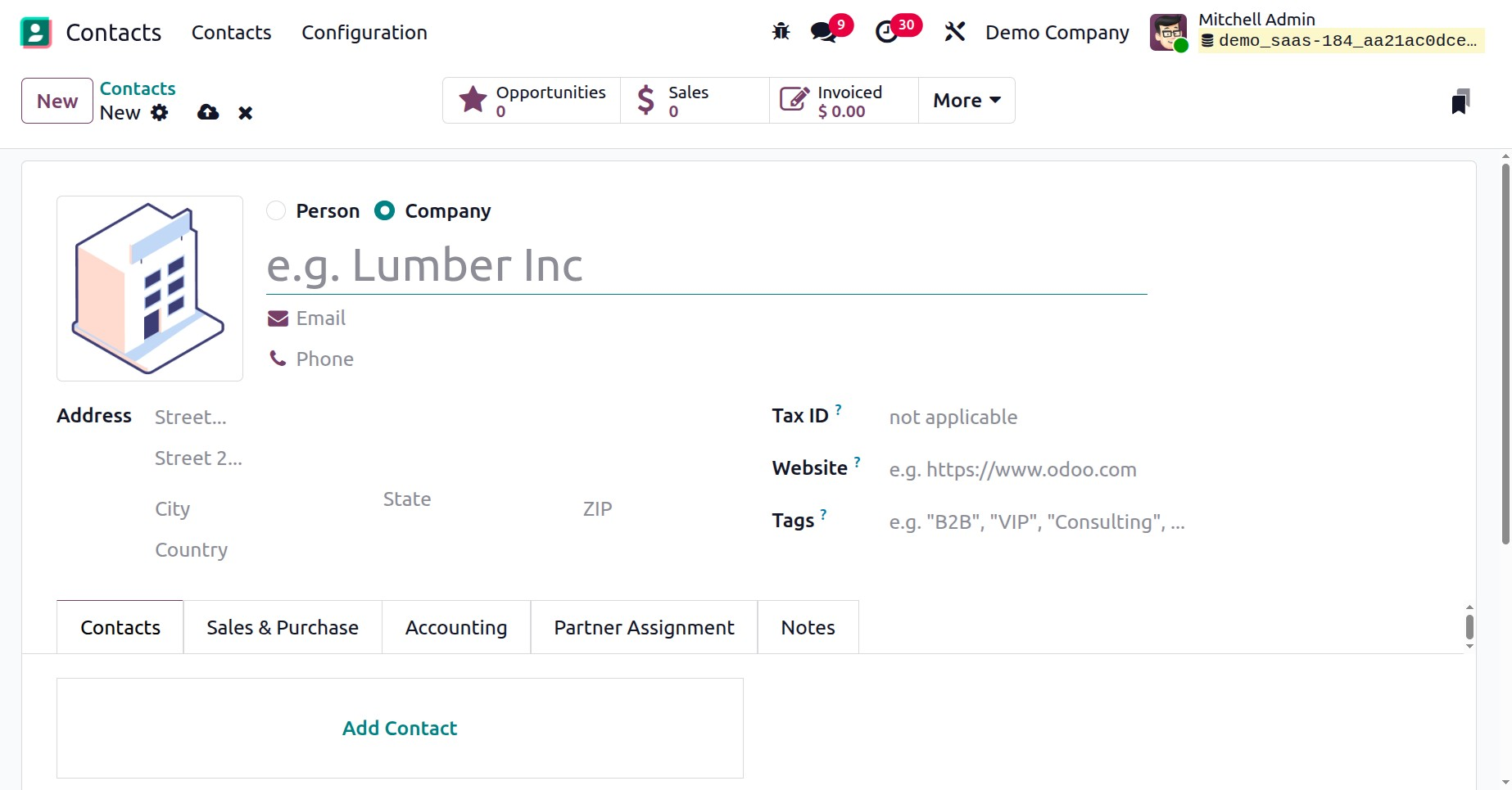
Để bắt đầu tạo một new contact (đối tác mới), nhập Name (Tên) vào trường được chỉ định. Trước khi save (lưu), Odoo 19 cho phép bạn chọn xem có lưu bản ghi dưới dạng Person (Cá nhân) hay Company (Công ty) bằng cách chọn tùy chọn phù hợp. Form (biểu mẫu) cũng cung cấp các fields (trường) để nhập các chi tiết quan trọng như Email Address (Địa chỉ email), Phone Number (Số điện thoại), Address (Địa chỉ), Tax ID (Mã thuế - Số định danh thuế), Website (Trang web) và Tags (Thẻ). Những đặc điểm này đảm bảo rằng contact record (bản ghi đối tác) đầy đủ và dễ dàng truy cập cho các hoạt động kinh doanh.
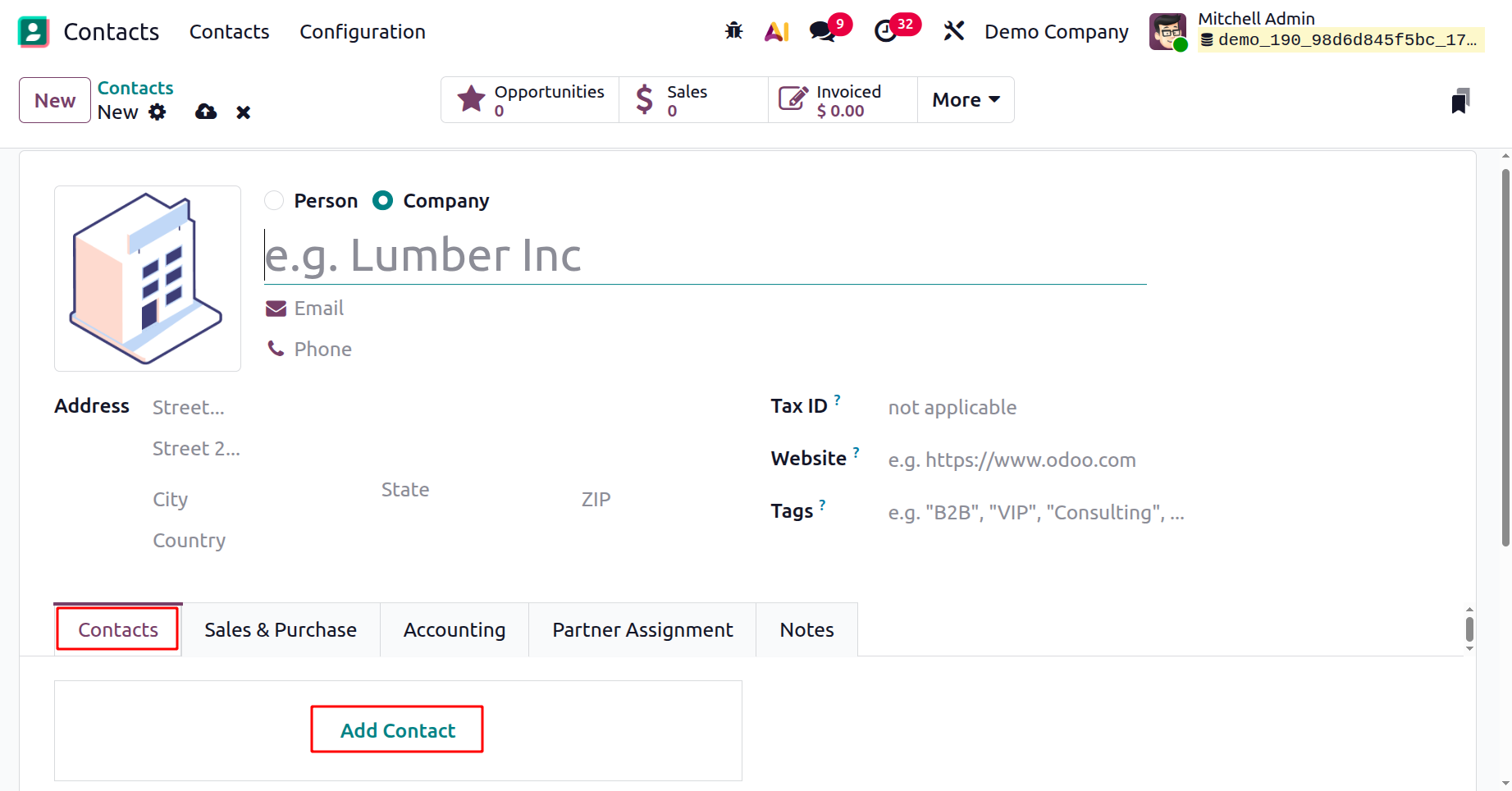
Ngoài ra, bạn có thể thêm nhiều related contacts (đối tác liên quan) được liên kết với main record (bản ghi chính) bằng cách nhấp vào nút Add Contact (Thêm liên hệ). Khi tùy chọn này được chọn, một pop-up window (cửa sổ bật lên) sẽ xuất hiện (như hiển thị trong hình chụp màn hình bên dưới), cho phép bạn nhập chi tiết của các đối tác liên kết. Tính năng này đặc biệt hữu ích cho việc quản lý company structures (cấu trúc công ty) nơi nhiều addresses (địa chỉ) hoặc contact persons (người liên hệ) được kết nối với cùng một organization (tổ chức).
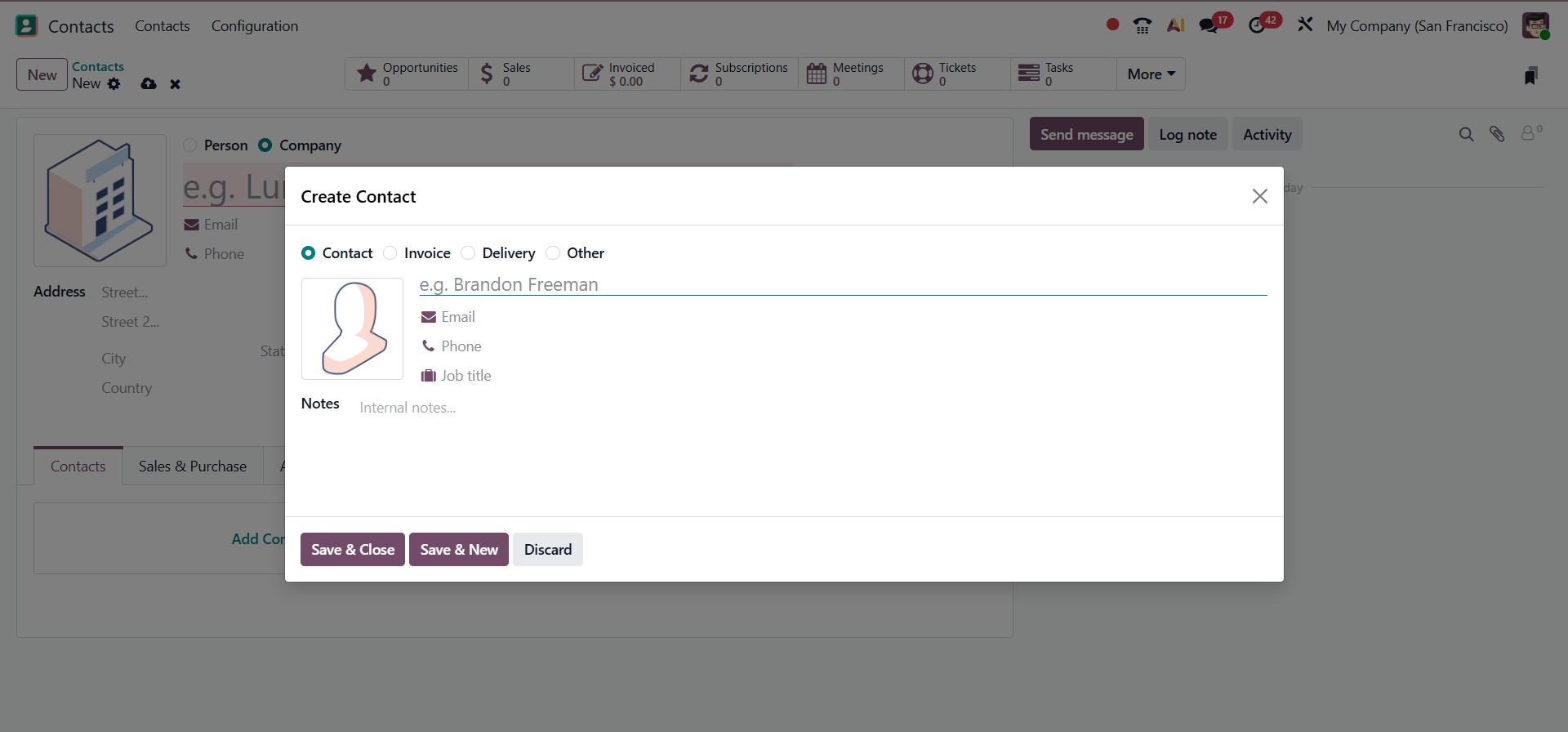
Cửa sổ pop-up cung cấp các tùy chọn để thêm different types of addresses (các loại địa chỉ khác nhau) hoặc related contacts (đối tác liên quan) được liên kết với main record (bản ghi chính). Bạn có thể chọn từ:
- Contact (Liên hệ)
- Invoice (Hóa đơn)
- Delivery (Giao hàng)
- Other (Khác)
theo nhu cầu kinh doanh của bạn.
- Contact (Liên hệ): Tùy chọn này mở rộng contact form hiện tại bằng cách thêm một new person (người mới) hoặc entity (thực thể) liên kết với primary contact (liên hệ chính). Nó hữu ích để ghi lại nhiều representatives (đại diện) hoặc branches (chi nhánh) dưới cùng một organization (tổ chức).
- Invoice (Hóa đơn): Tùy chọn này tạo một specific invoice address (địa chỉ hóa đơn cụ thể) cho đối tác. Địa chỉ được cung cấp ở đây sẽ phục vụ như billing address (địa chỉ thanh toán) cho bất kỳ invoices (hóa đơn) nào được tạo.
- Delivery (Giao hàng): Tùy chọn này thiết lập một delivery address (địa chỉ giao hàng) cho đối tác. Nó xác định location (vị trí) nơi products (sản phẩm) hoặc services (dịch vụ) sẽ được shipped (giao).
Những tùy chọn này cho phép các doanh nghiệp quản lý multiple addresses (nhiều địa chỉ) và roles (vai trò) cho một single contact (đối tác duy nhất) mà không bị nhầm lẫn, giữ tất cả chi tiết được tổ chức tại một nơi.
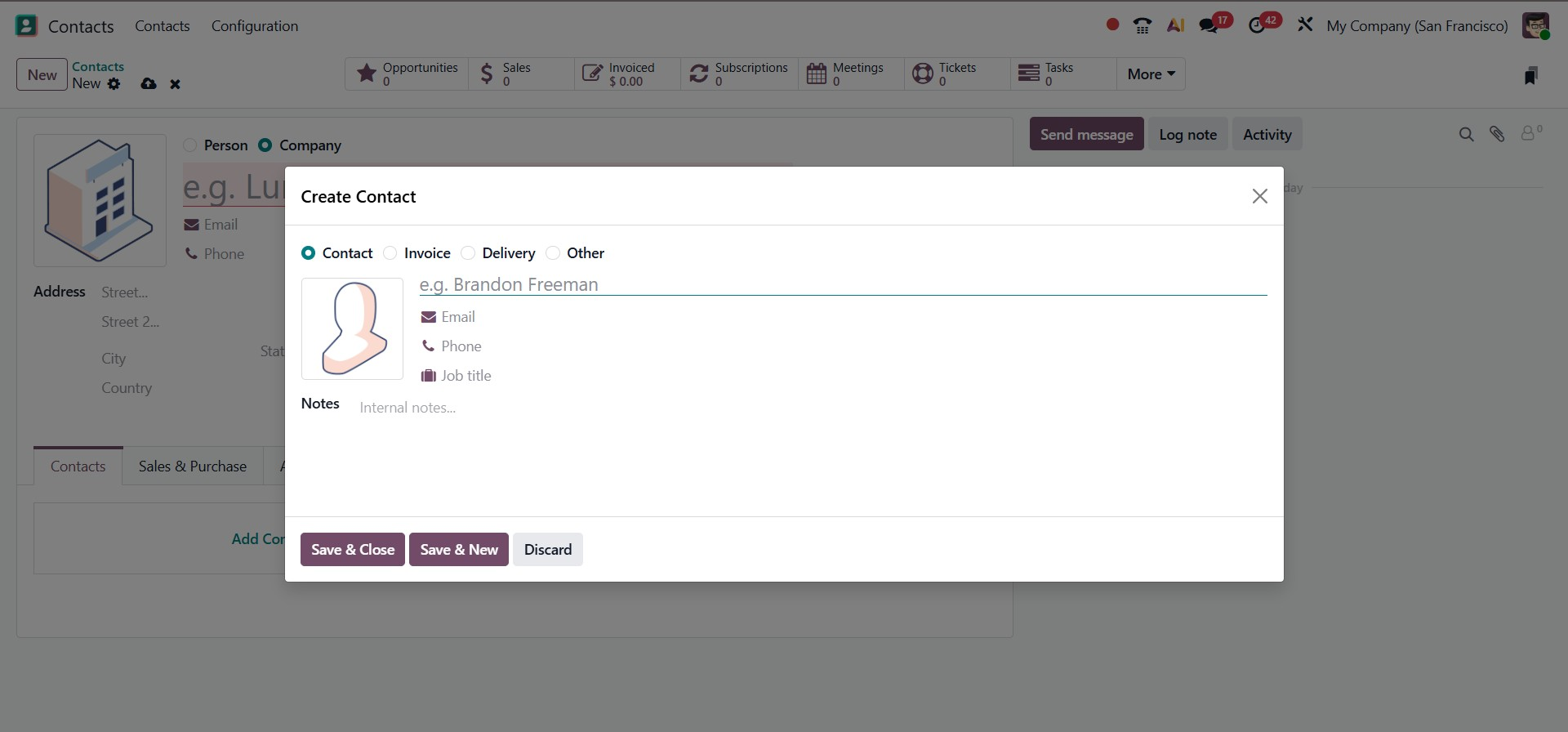
Bây giờ, hãy configure (cấu hình) từng loại địa chỉ riêng biệt. Để bắt đầu, bạn có thể tạo một Contact Address (Địa chỉ liên hệ) bằng cách chọn tùy chọn Contact từ cửa sổ pop-up. Tính năng này làm cho việc tổ chức thông tin chi tiết của employees (nhân viên) hoặc representatives (đại diện) liên kết với một organization (tổ chức) trở nên dễ dàng. Một khi tùy chọn Contact được chọn, một new form (biểu mẫu mới) sẽ xuất hiện. Trong biểu mẫu này, bạn có thể nhập Contact Name (Tên liên hệ) trong trường được cung cấp, như hiển thị trong hình chụp màn hình bên dưới. Additional information (thông tin bổ sung), như Job Title (Chức danh), Phone Number (Số điện thoại), Email Address (Địa chỉ email) và các chi tiết liên quan khác, cũng có thể được bao gồm. Sau đó vào menu và chọn Save & Close (Lưu & Đóng).
Thiết lập này cho phép bạn quản lý multiple individuals (nhiều cá nhân) dưới cùng một company record (bản ghi công ty), đảm bảo rằng tất cả các đối tác cấp nhân viên hoặc chi nhánh được cấu trúc gọn gàng và dễ truy cập.
Tiếp theo, bạn có thể configure (cấu hình) một Invoice Address (Địa chỉ hóa đơn), sẽ phục vụ như billing address mặc định (địa chỉ thanh toán mặc định) cho tất cả invoices (hóa đơn) liên quan đến đối tác. Để làm như vậy, chọn tùy chọn Invoice Address trong hộp Create Contact (Tạo liên hệ) và nhập Contact Name (Tên liên hệ) vào trường được chỉ định.
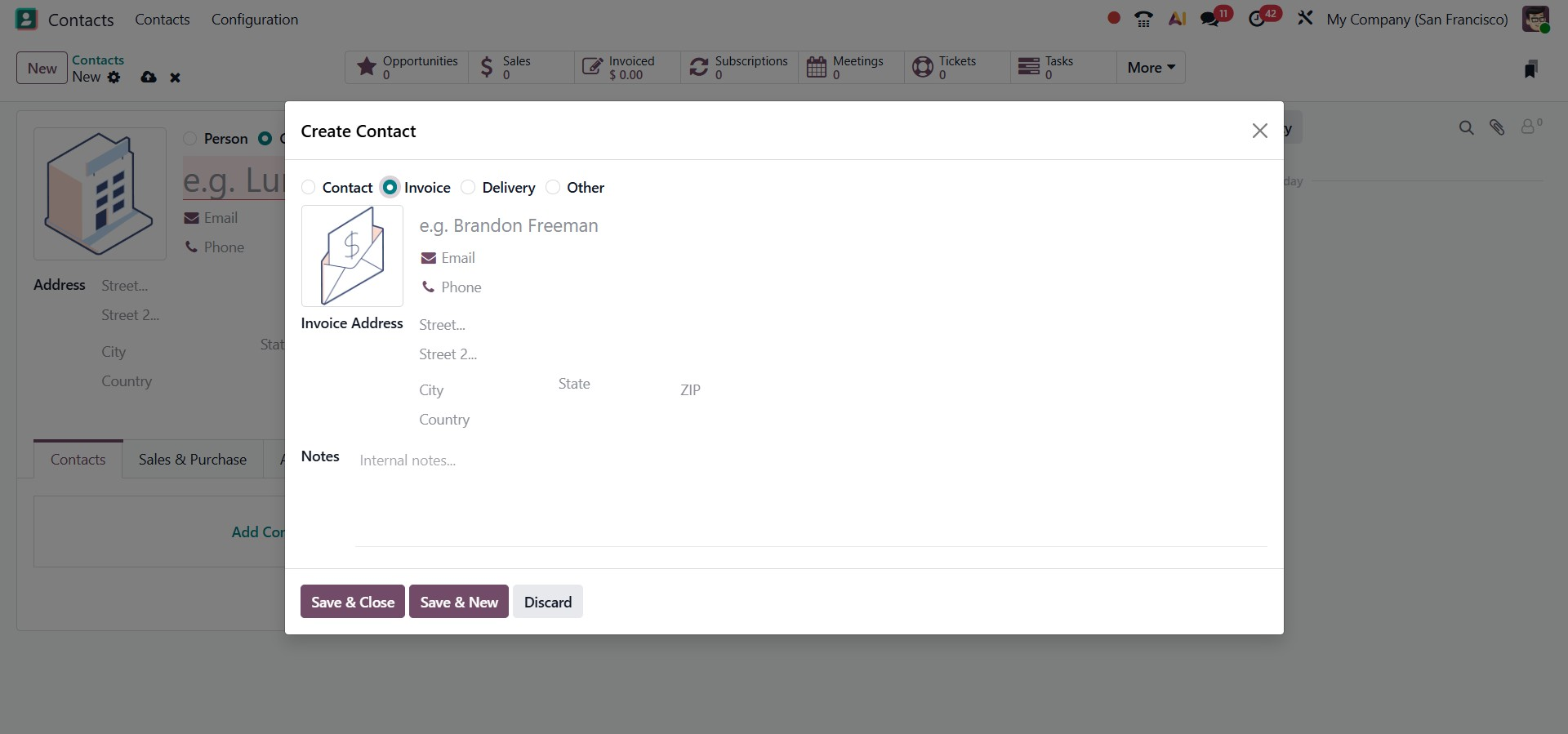
Khi một company order (đơn đặt hàng công ty) được invoiced (xuất hóa đơn), địa chỉ này sẽ tự động xuất hiện như billing location (địa chỉ thanh toán). Sau khi cung cấp tên liên hệ, bạn có thể nhập chi tiết Invoice Address (Địa chỉ hóa đơn), Email Address (Địa chỉ email) và Phone Number (Số điện thoại) của người phụ trách. Một khi tất cả thông tin địa chỉ hóa đơn đã được điền vào, nhấp vào nút Save & New (Lưu & Mới) để lưu trữ bản ghi và tiếp tục tạo thêm địa chỉ nếu cần.
Bạn sau đó có thể configure (cấu hình) một Delivery Address (Địa chỉ giao hàng) cho cùng đối tác. Địa chỉ này sẽ được thiết lập như default delivery location (địa chỉ giao hàng mặc định) bất cứ khi nào một order (đơn đặt hàng) được processed (xử lý) cho business (doanh nghiệp).
Để set it up (thiết lập), chọn tùy chọn Delivery (Giao hàng), nhập Contact Name (Tên liên hệ) và hoàn thành form (biểu mẫu) với các chi tiết địa chỉ cần thiết. Điều này đảm bảo rằng goods (hàng hóa) và services (dịch vụ) luôn được delivered (giao) đến đúng location (địa điểm) mà không yêu cầu thay đổi thủ công mỗi lần.
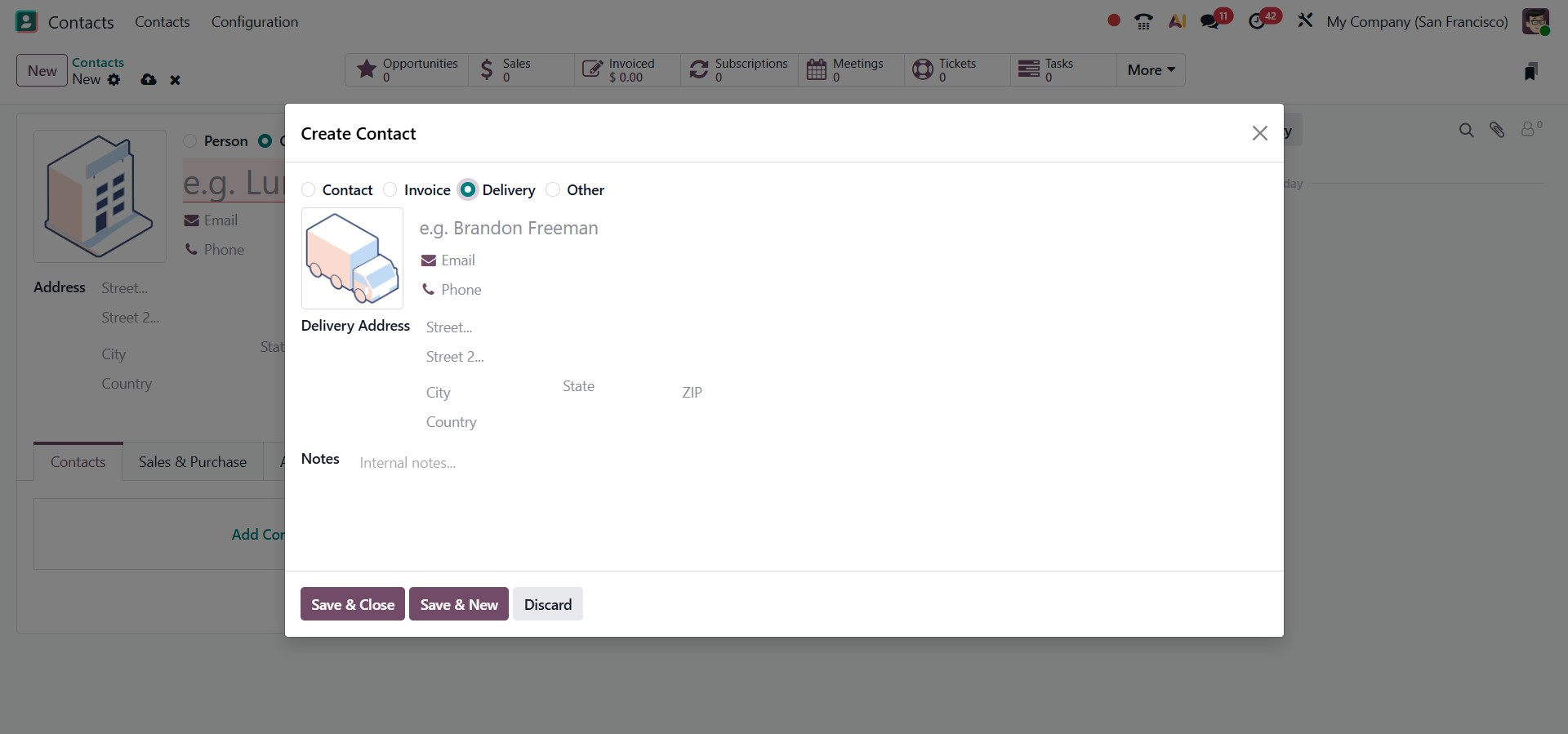
Như hiển thị trong hình chụp màn hình trên, users (người dùng) cũng có thể nhập delivery address (địa chỉ giao hàng) của họ trong trường Address (Địa chỉ). Sau khi nhập thông tin khác như phone number (số điện thoại), email address (địa chỉ email) và mobile number (số di động), nhấp vào tùy chọn Save & New (Lưu & Mới).
Chúng ta có thể thêm một địa chỉ khác bằng cách chọn tùy chọn Other Address (Địa chỉ khác). Người dùng có thể áp dụng một địa chỉ khác liên kết với một business (doanh nghiệp) hoặc person (cá nhân) bằng cách chọn tùy chọn Other Address (Địa chỉ khác). Trong cửa sổ Create Contact (Tạo liên hệ), chọn Other (Khác) và nhập Contact Name (Tên liên hệ) của bạn.
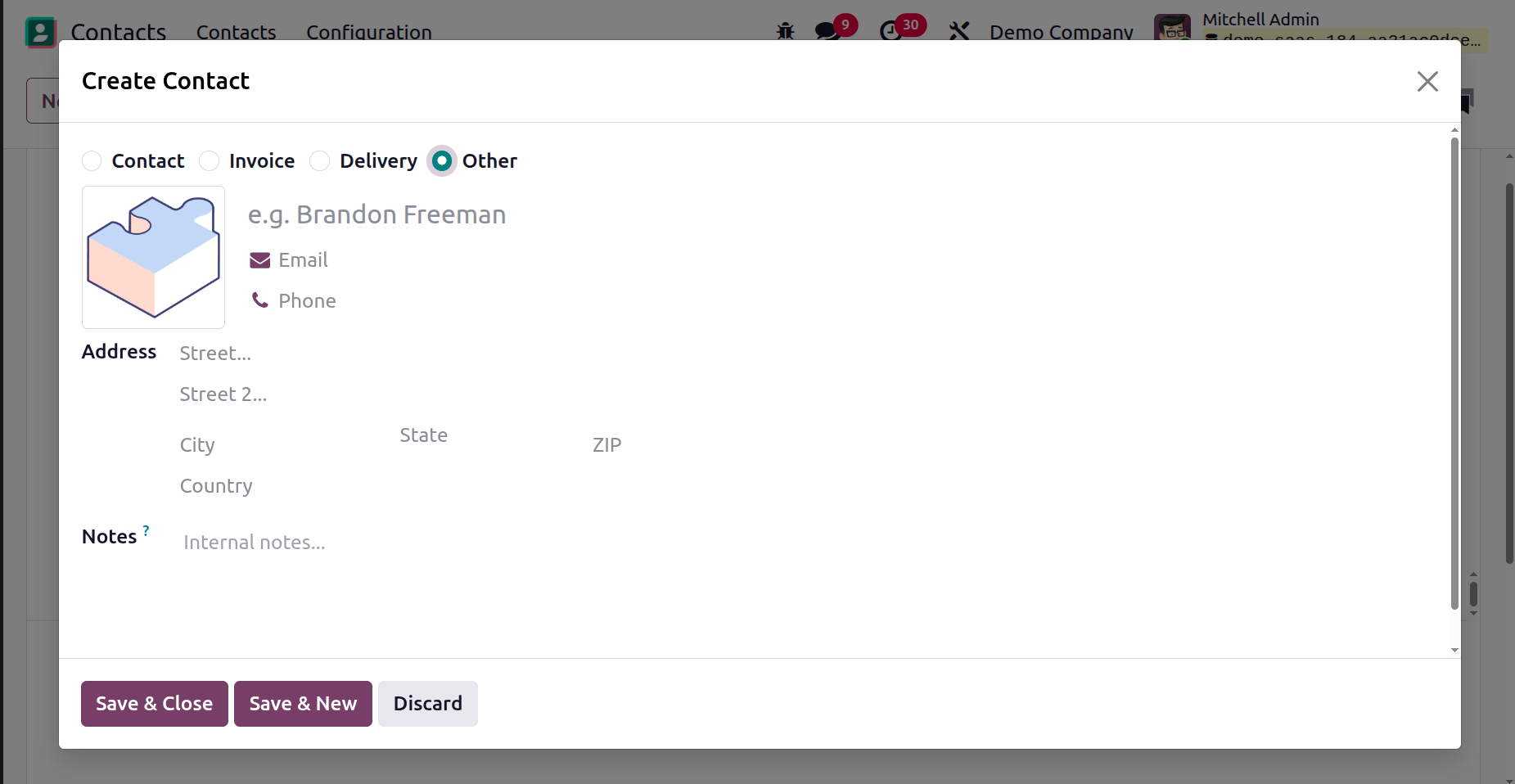
Nhập address (địa chỉ) của contact person (người liên hệ), email (thư điện tử), phone (điện thoại) và mobile number (số di động) sau khi chọn tùy chọn Other Address (Địa chỉ khác). Sau khi thêm tất cả chi tiết, nhấp vào nút Save & Close (Lưu & Đóng), như chỉ ra trong hình chụp màn hình trên.
Bây giờ chúng ta có thể truy cập tất cả các addresses (địa chỉ) chúng ta đã tạo từ tab Contacts & Addresses (Liên hệ & Địa chỉ) trong cửa sổ Contacts (Đối tác).
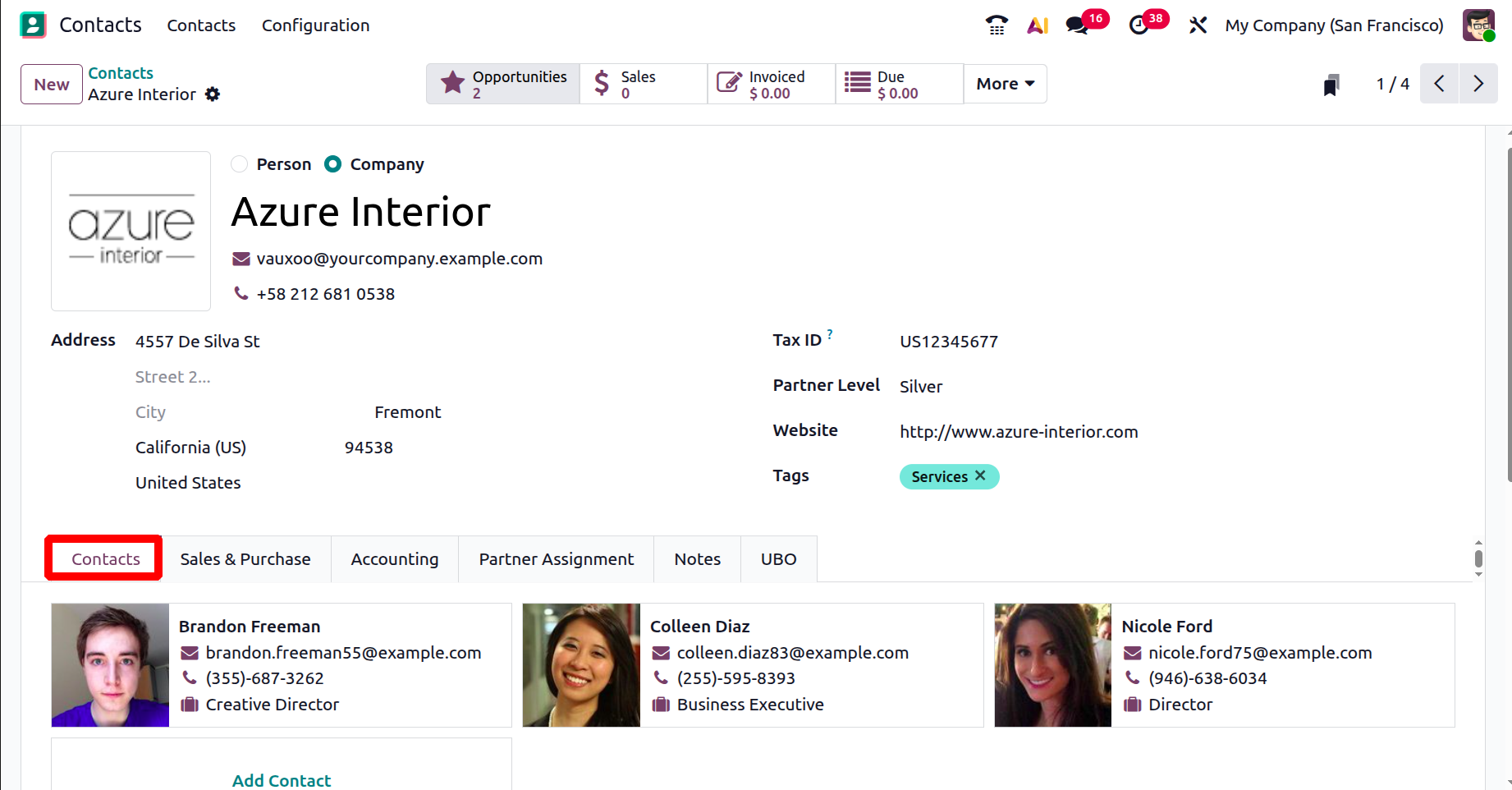
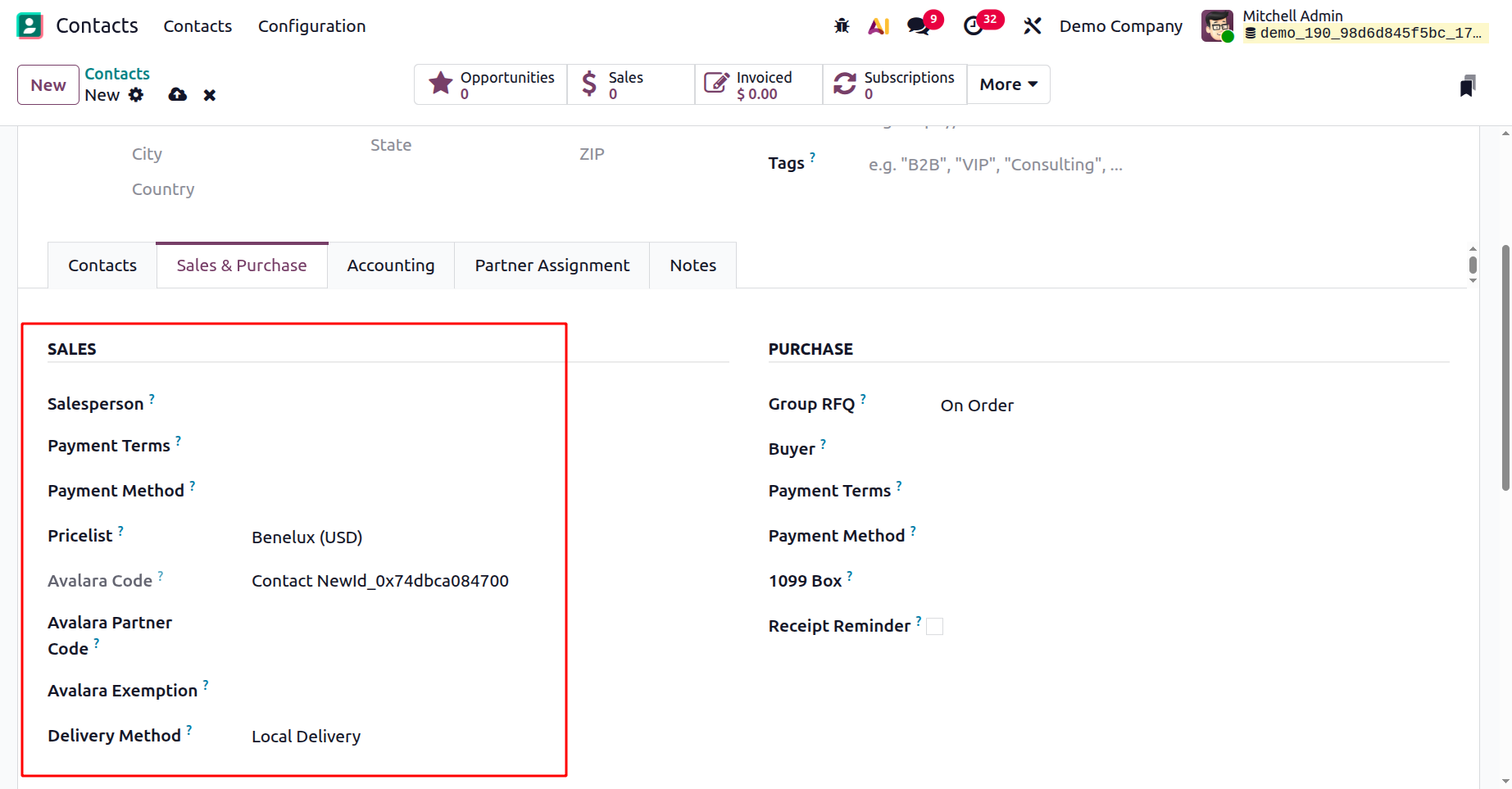
Bây giờ, bạn có field (trường) tiếp theo, Sales & Purchases (Bán hàng & Mua hàng), như hiển thị trong hình chụp màn hình bên dưới. Tab này cung cấp các tùy chọn cấu hình nâng cao để quản lý cách các sales transactions (giao dịch bán hàng) và purchase transactions (giao dịch mua hàng) được xử lý cho đối tác được chọn.
Trong tab Sales & Purchases (Bán hàng & Mua hàng), bạn có thể configure (cấu hình) các tùy chọn khác nhau xác định cách các giao dịch bán hàng và mua hàng được quản lý cho đối tác được chọn.
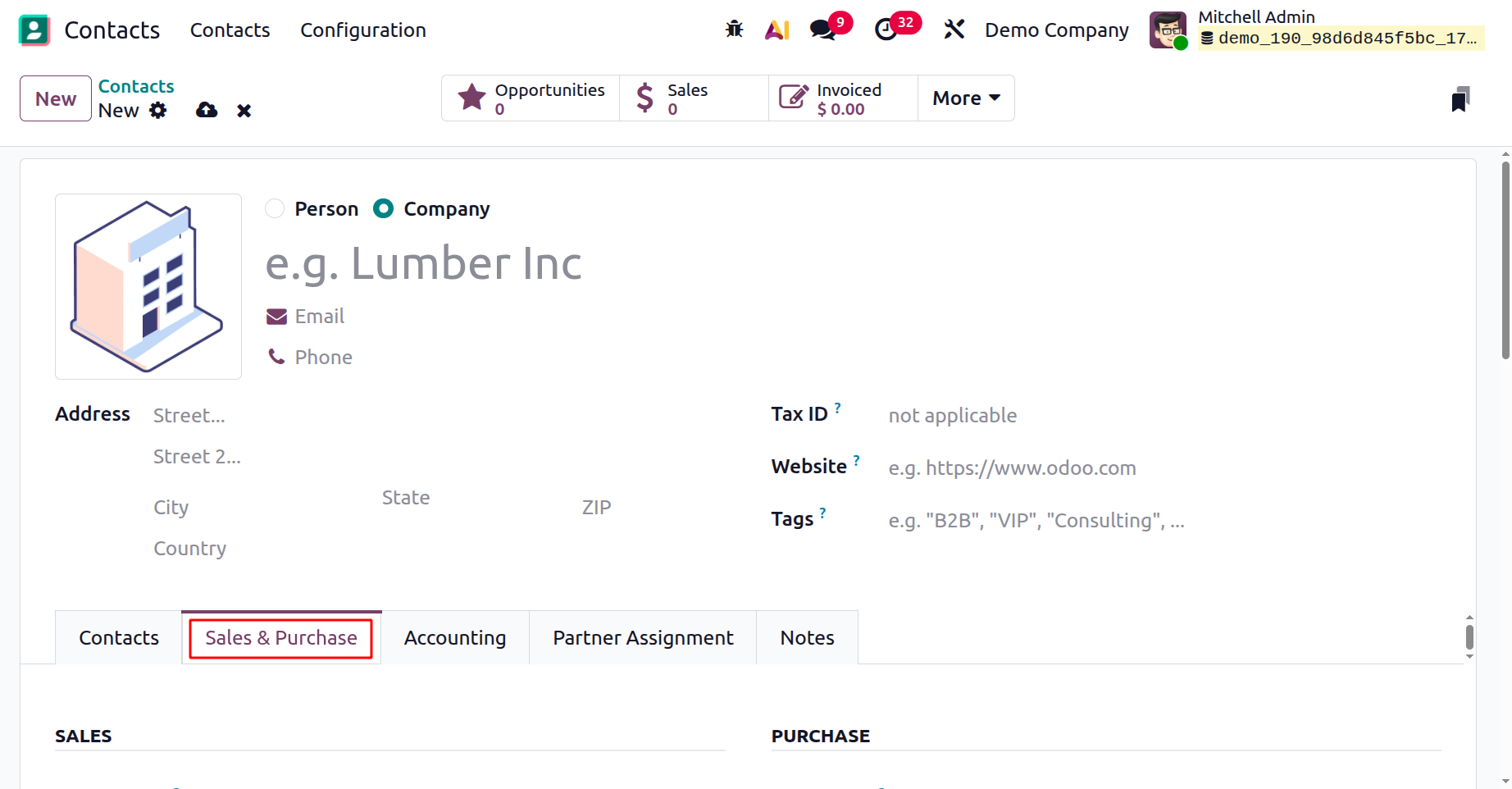
Bạn có thể bắt đầu bằng cách assign (chỉ định) một Salesperson (Nhân viên bán hàng) có trách nhiệm oversee (giám sát) tất cả các sales activities (hoạt động bán hàng) liên quan đến đối tác. Điều này đảm bảo accountability (trách nhiệm) và giúp track performance (theo dõi hiệu suất). Đối với invoicing (xuất hóa đơn), thay vì áp dụng Payment Terms (Điều khoản thanh toán) mặc định, bạn có thể specify (chỉ định) các terms (điều khoản) tùy chỉnh sẽ tự động được sử dụng cho các sales orders (đơn đặt hàng bán hàng) và invoices (hóa đơn) của đối tác này.