← Trước: CRM | Tiếp: CRM Khách Hàng Tiềm Năng → | Cha: CRM | 🏠 Trang Chủ: Trang Chủ Odoo
Bán Hàng
Khám phá cách Odoo 19 CRM đơn giản hóa quản lý bán hàng! Tìm hiểu các tính năng, mẹo và thông tin chuyên sâu từ Sách Odoo v19 Enterprise Edition.
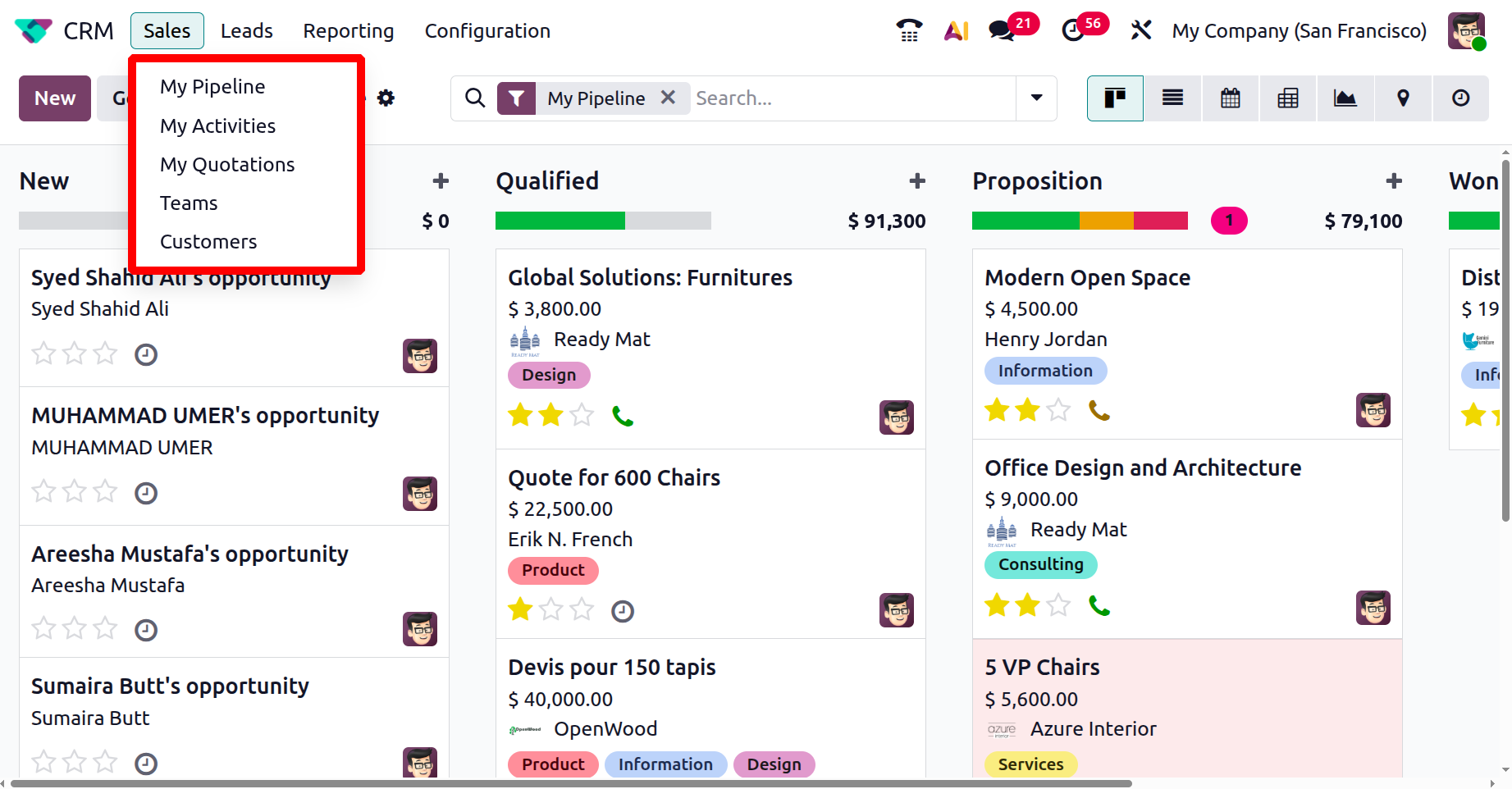
1.1 QUY TRÌNH CỦA TÔI:
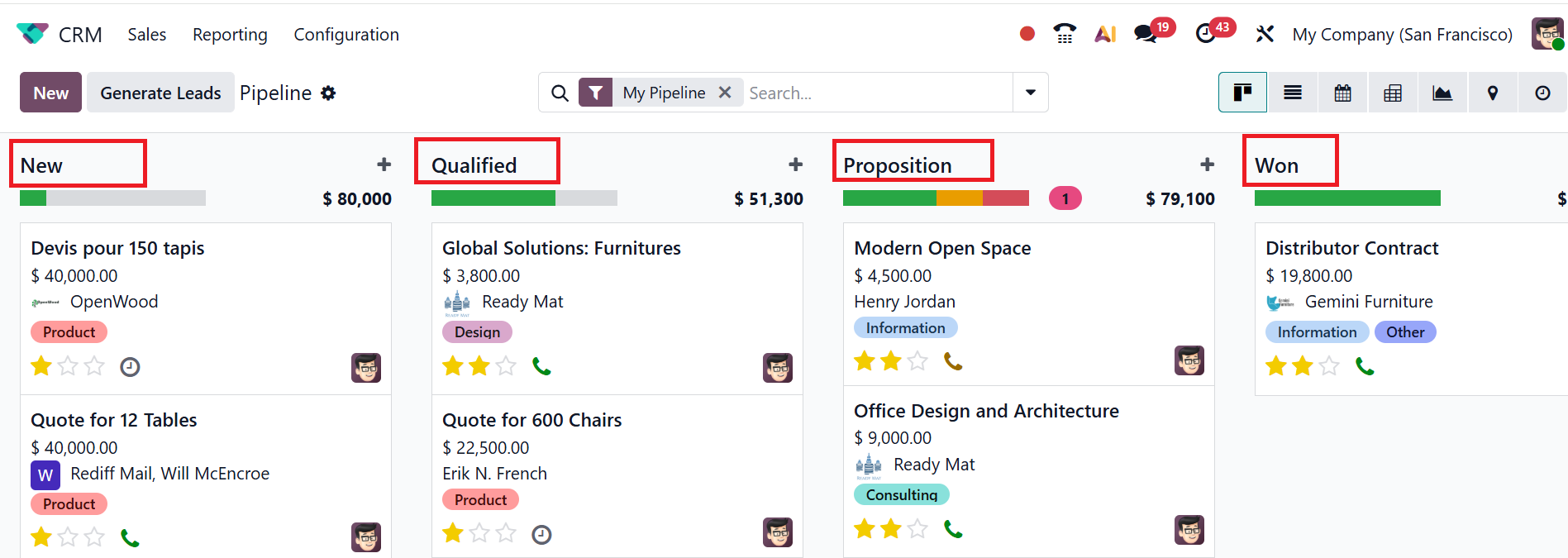
Hình chụp màn hình bên dưới hiển thị chế độ xem Quy Trình Của Tôi từ menu Bán Hàng. Trong cửa sổ Quy Trình Của Tôi, bạn có thể xem nhiều loại cơ hội khác nhau có sẵn để theo dõi và quản lý. Khi bạn đăng nhập và mở quy trình của mình, nó hiển thị tất cả các cơ hội được chỉ định cho bạn theo mặc định.
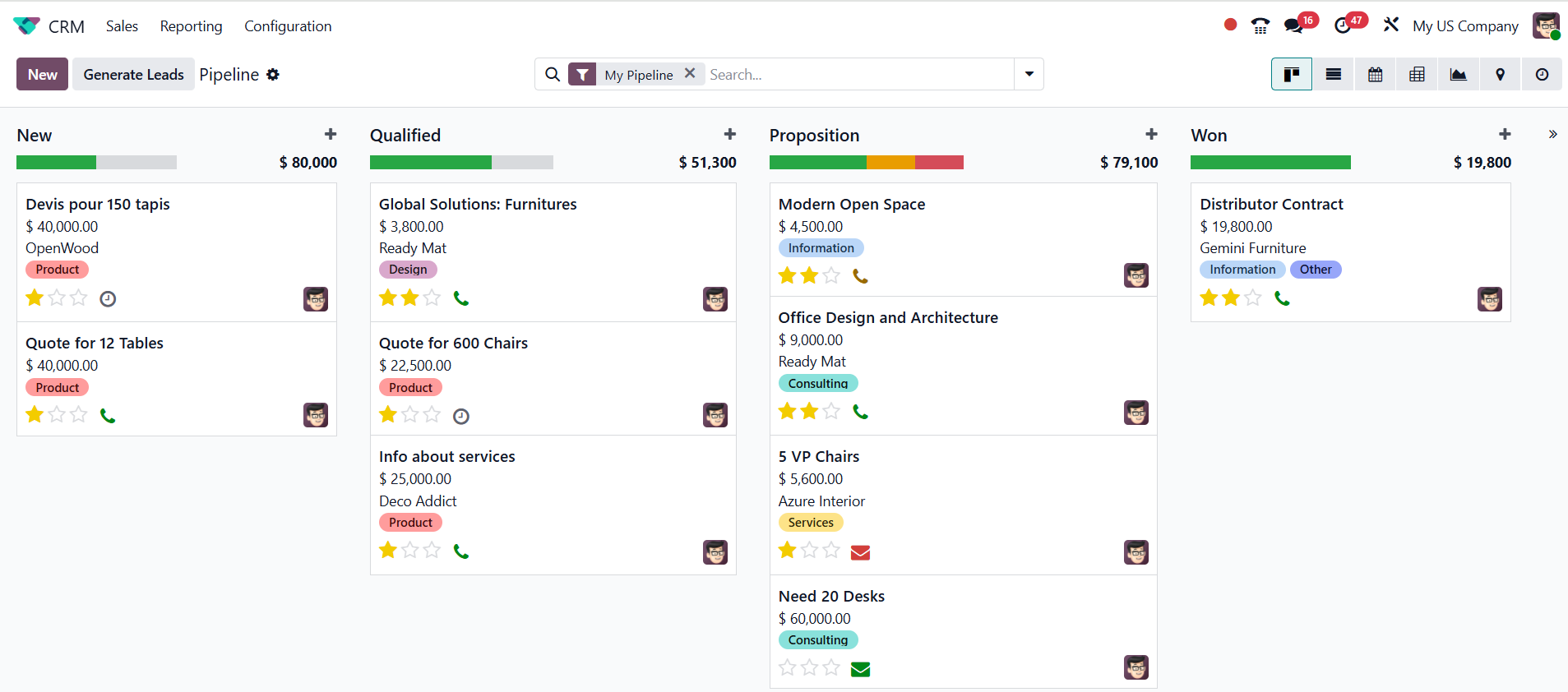
Ở đây, bạn có thể tùy chỉnh chế độ xem bảng điều khiển CRM Odoo 19 thành Kanban, Danh Sách, Lịch, Pivot, Đồ Thị, Bản Đồ hoặc Hoạt Động.
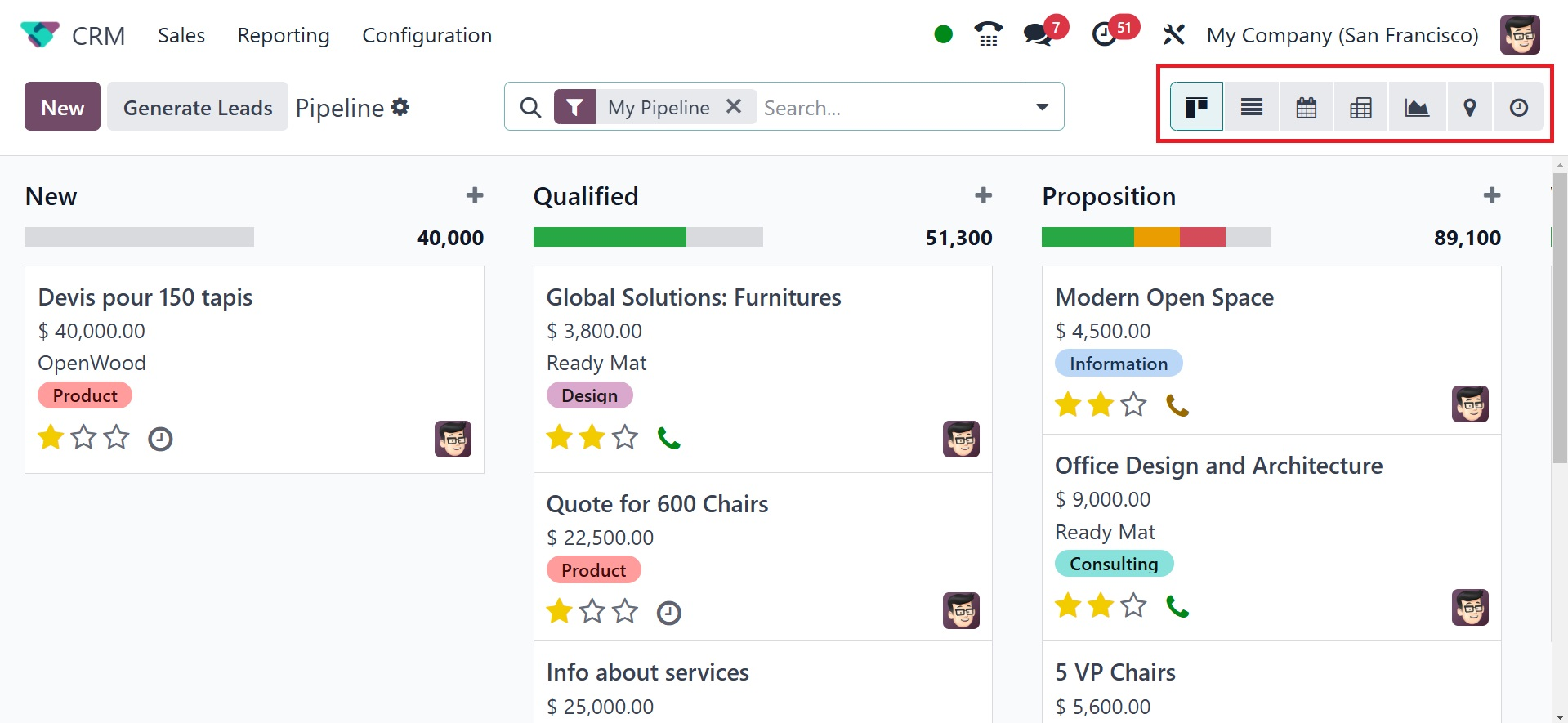
Trong chế độ xem Kanban của quy trình CRM, tất cả các bản ghi được nhóm theo giai đoạn quy trình của chúng, giúp bạn dễ dàng theo dõi sự phát triển của mỗi khách hàng tiềm năng. Tính năng CRM đơn giản hóa việc phân bổ khách hàng tiềm năng cho các giai đoạn khác nhau, cung cấp cho bạn tổng quan rõ ràng và sự an tâm. Trong chế độ xem này, các khách hàng tiềm năng được phân loại thành bốn giai đoạn: Mới, Đã Định Hợp, Đề Xuất và Đã Thắng.
Tất cả các cơ hội mới sẽ nằm ở giai đoạn Mới. Từ giai đoạn Mới, các khách hàng tiềm năng định hợp di chuyển đến giai đoạn Đã Định Hợp và sau đó đến giai đoạn Đề Xuất. Sau khi khách hàng xác minh các khách hàng tiềm năng, chúng di chuyển đến giai đoạn Đã Thắng.
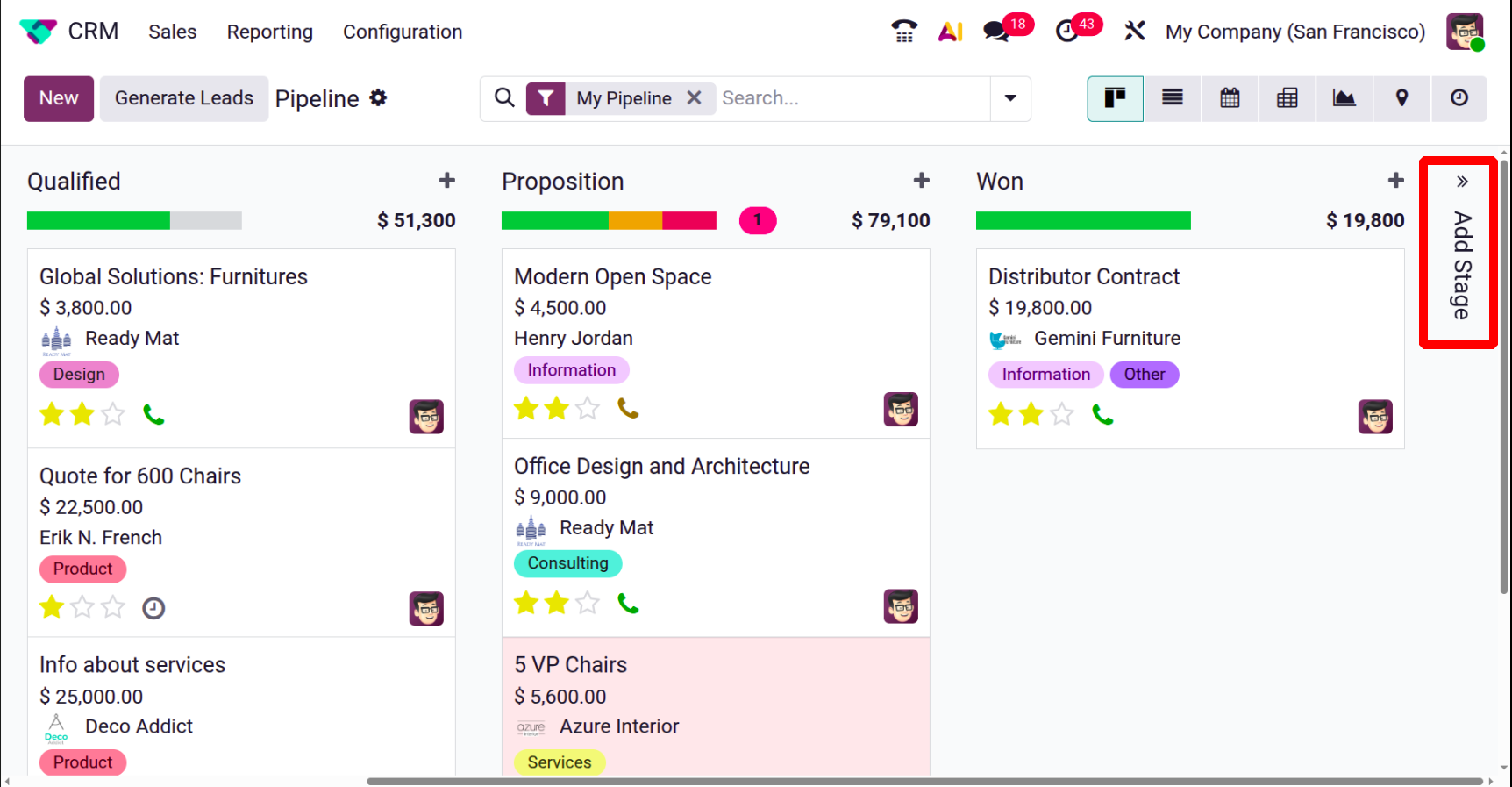
Để tạo một giai đoạn mới cho các khách hàng tiềm năng, nhấp vào nút >> Thêm Giai Đoạn như hiển thị bên dưới:
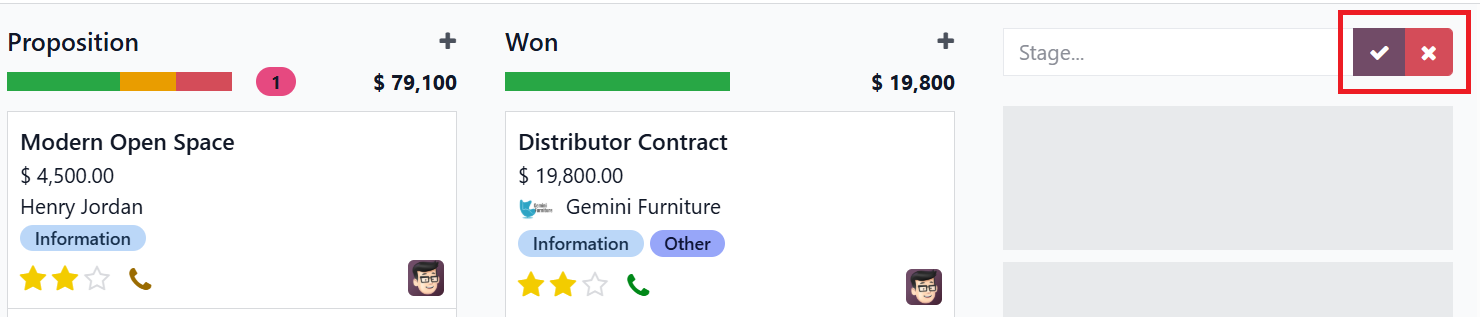
Sau đó, thêm một tiêu đề phù hợp cho giai đoạn của bạn và nhấn nút tick để lưu nó. Bạn cũng có thể nhấn nút sai để từ bỏ việc tạo giai đoạn mới.
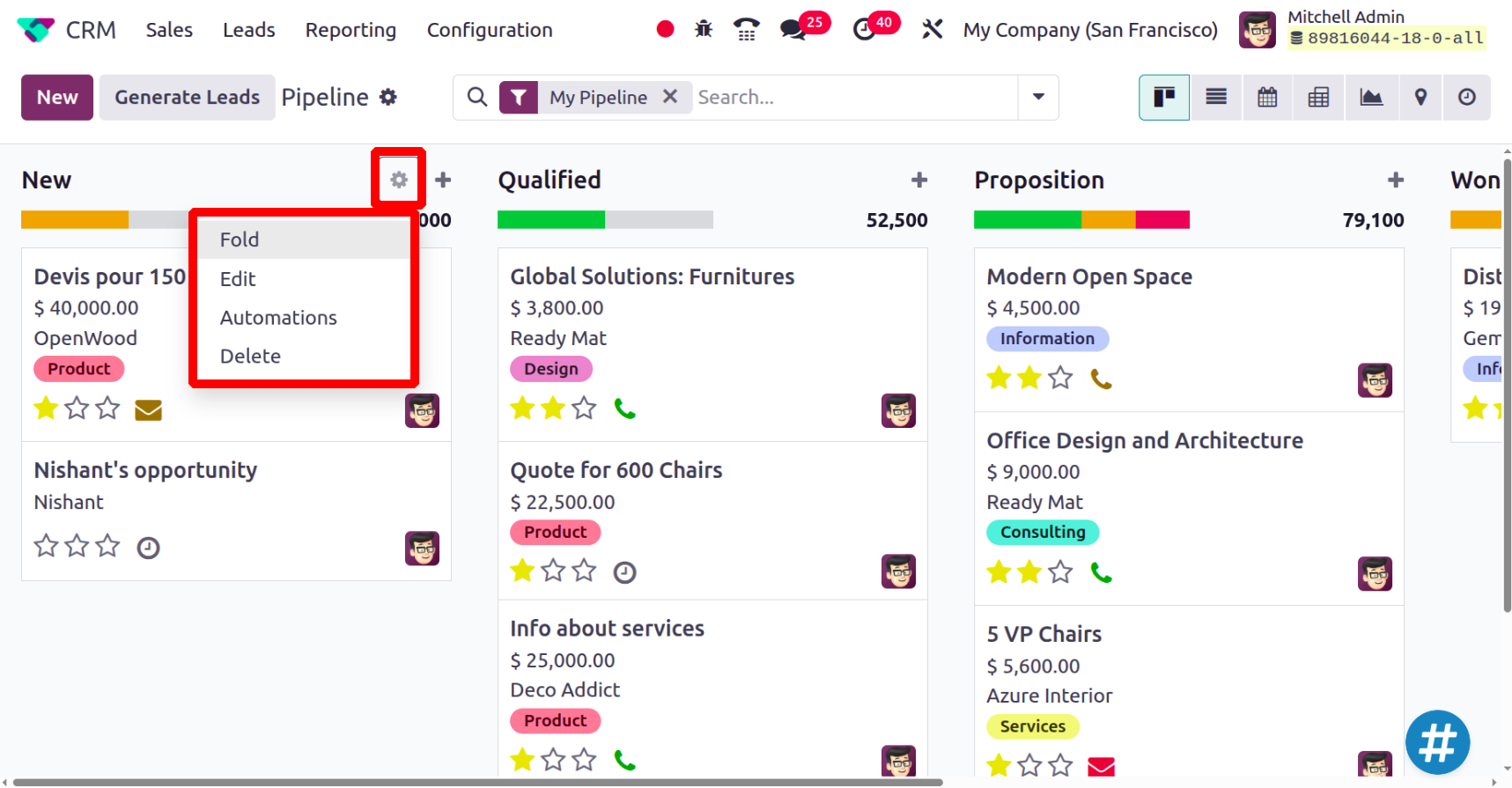
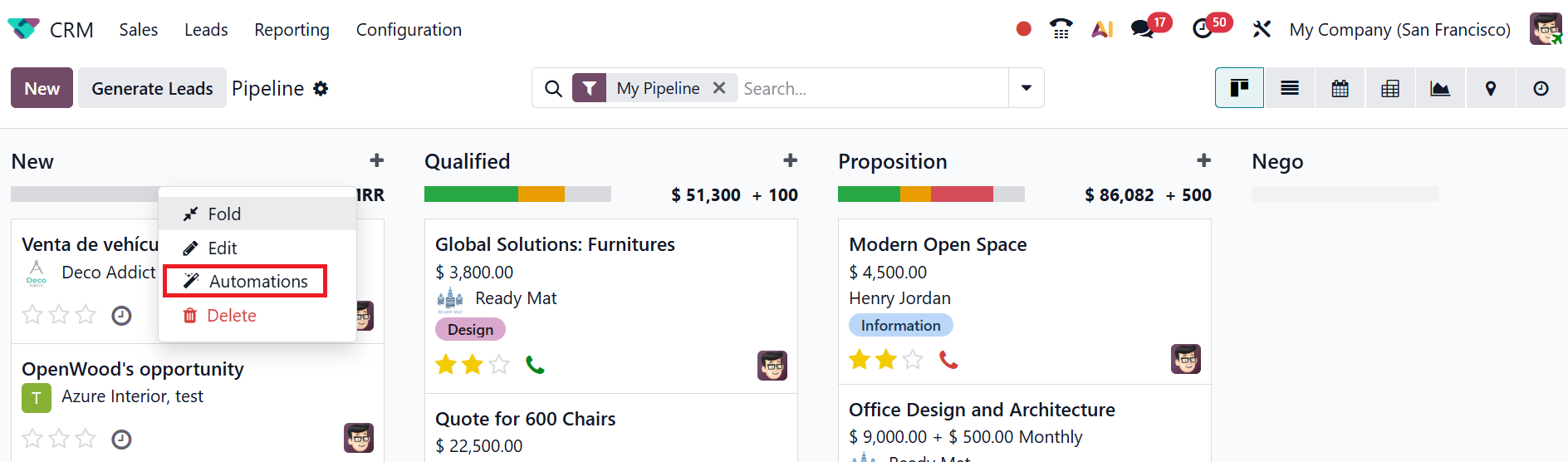
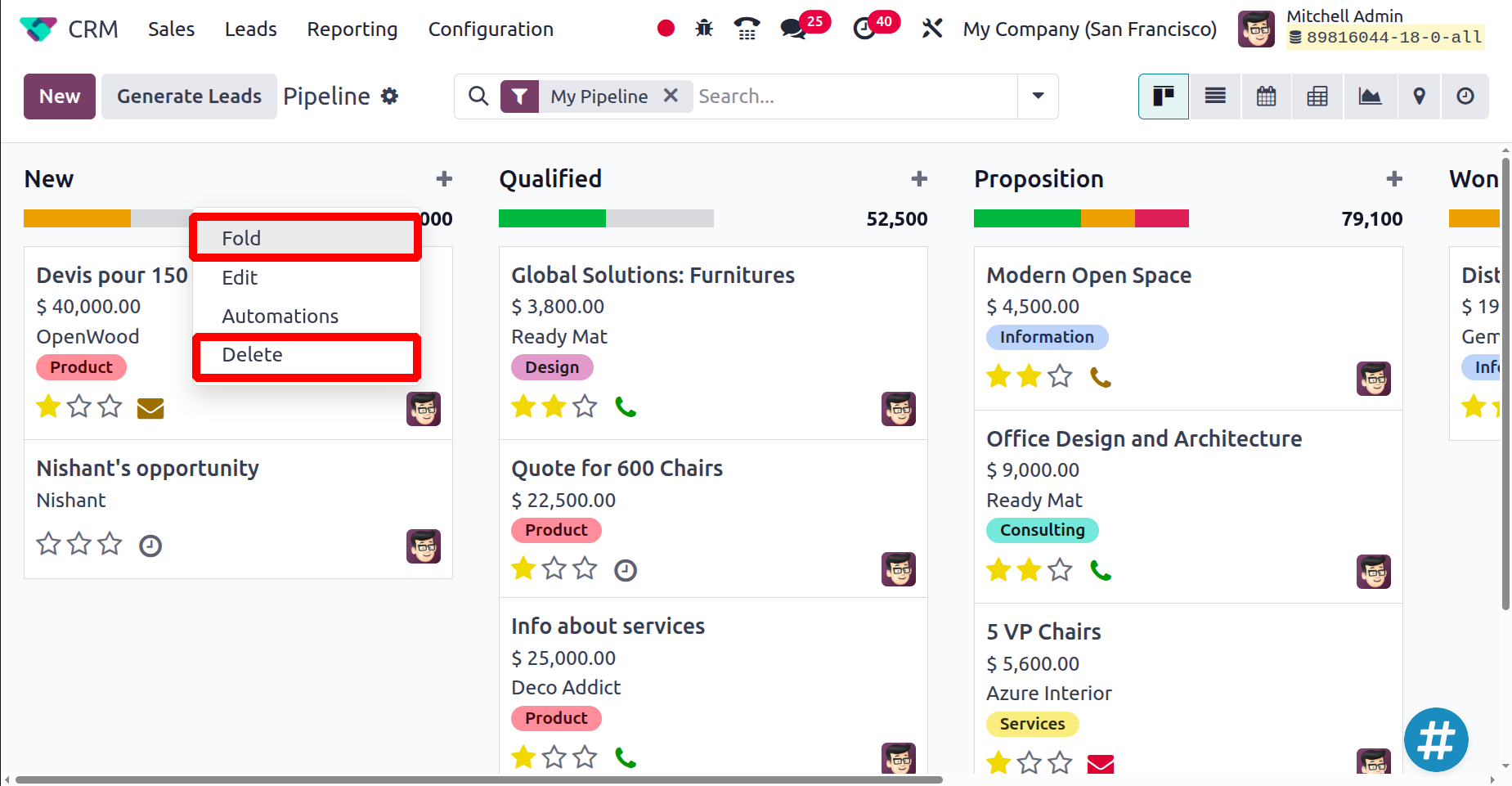
Bằng cách chọn biểu tượng bánh răng bên cạnh tiêu đề giai đoạn, bạn có thể điều chỉnh các cài đặt khác nhau cho mỗi giai đoạn, như Gập, Chỉnh Sửa, Tự Động Hóa và Xóa, như minh họa bên dưới:
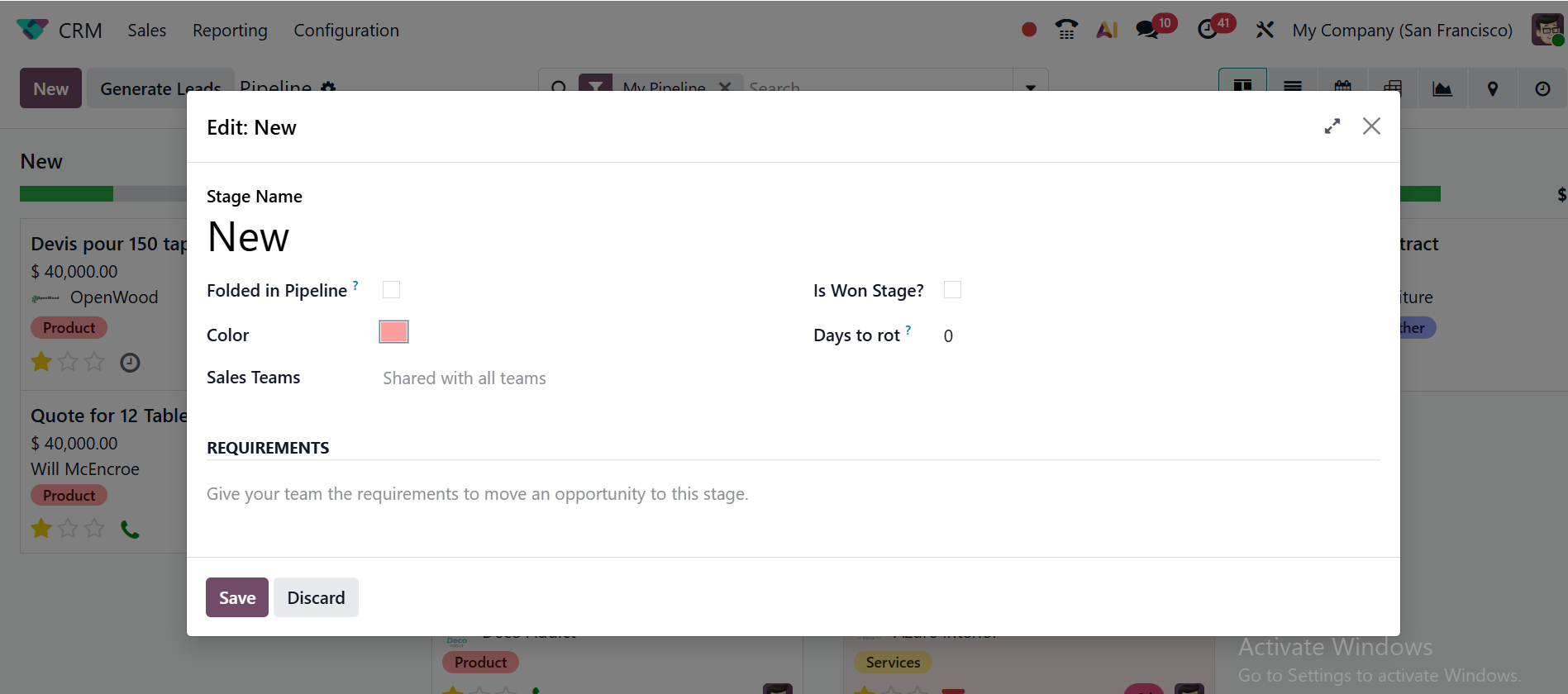
Nhấp vào nút Chỉnh Sửa để sửa đổi giai đoạn. Một cửa sổ pop-up sẽ xuất hiện, cho phép bạn cập nhật tên giai đoạn trong trường Tên Giai Đoạn. Bạn có thể bật tùy chọn Gập Trong Quy Trình để gập giai đoạn này vào một quy trình. Bạn có thể bật tùy Chọn Là Giai Đoạn Đã Thắng để cho phép giai đoạn này được thiết lập như giai đoạn Đã Thắng. Trong trường Các Đội Bán Hàng, bạn có thể chọn các đội để sử dụng giai đoạn này. Trong trường Số Ngày Hư, bạn có thể đề cập đến thời gian một khách hàng tiềm năng hoặc cơ hội có thể ở lại trong giai đoạn này. Trong phần Yêu Cầu, bạn có thể cung cấp hướng dẫn cho nhóm về những gì cần làm để di chuyển một cơ hội đến giai đoạn này.
Để tạo một tự động hóa mới trong mô-đun CRM Odoo 19, nhấp vào tùy chọn Tự Động Hóa dưới biểu tượng bánh răng, như hiển thị bên dưới. Để thực hiện các nhiệm vụ tự động, người dùng có thể thiết kế các quy tắc.
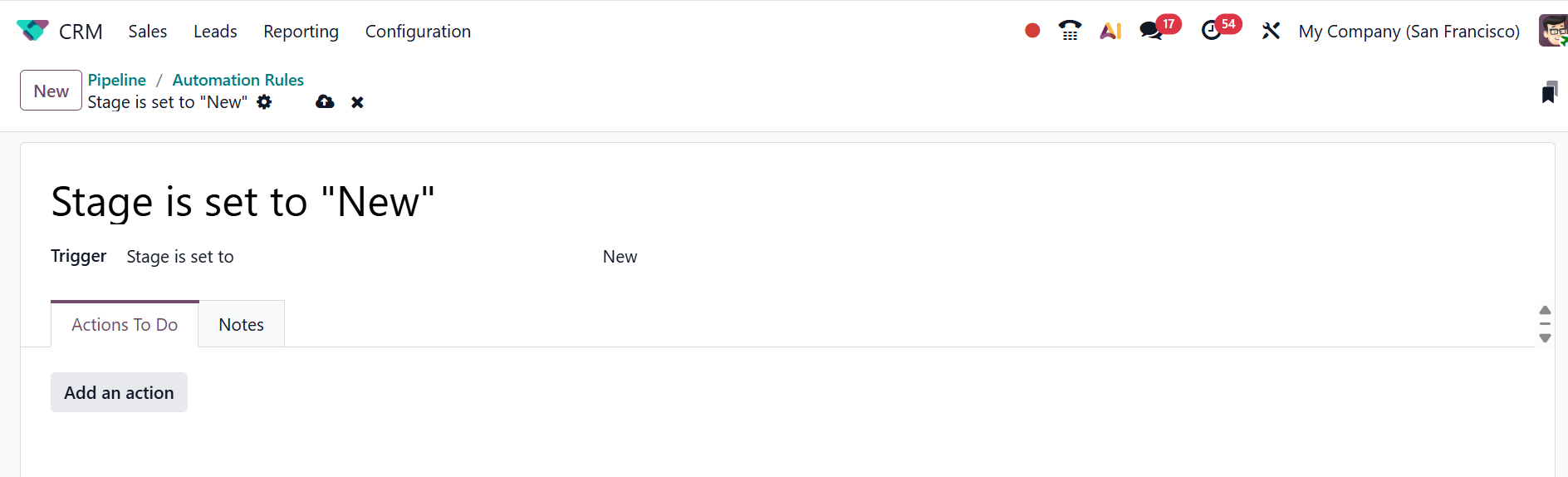
Chọn nút Mới để thiết lập một quy tắc tự động hóa mới.
Thêm một tên rõ ràng cho quy tắc tự động hóa mới. Chọn một hành động Kích Hoạt từ menu thả xuống và thêm một giá trị cho hành động Kích Hoạt được chọn. Sau đó, dưới tab Hành Động Để Làm, nhấp vào nút Thêm hành động để chỉ định hệ thống nên làm gì khi quy tắc được kích hoạt.
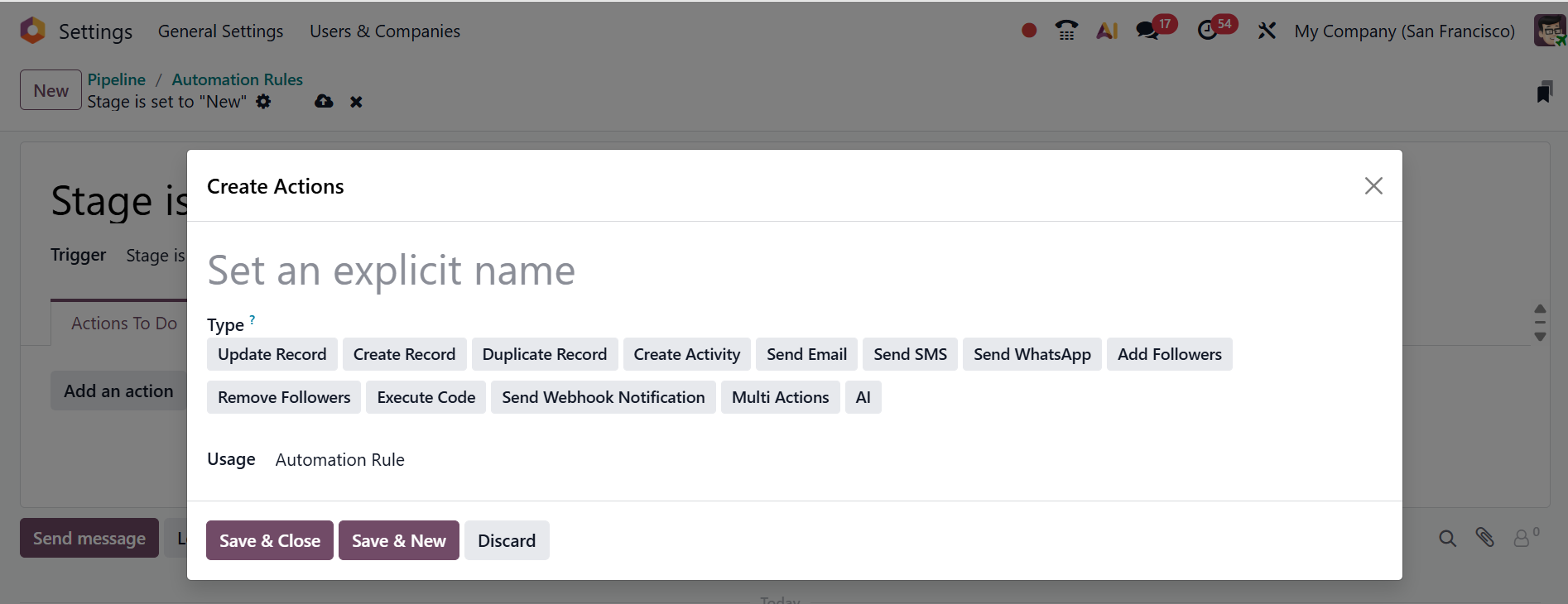
Một cửa sổ pop-up mới sẽ xuất hiện, nơi bạn có thể thêm tên cho hành động mới và chọn một hành động máy chủ từ danh sách dưới trường Loại. Bạn có thể chọn tùy chọn Sử Dụng như Hành Động Máy Chủ, Hành Động Được Lên Lịch, Quy Tắc Tự Động Hóa hoặc Tài Liệu. Sau đó, nhấp Lưu & Đóng để lưu các thay đổi của bạn, hoặc chọn Lưu & Mới nếu bạn muốn tạo thêm hành động.
Khi bạn nhấp vào tùy chọn Gập, bạn có thể thu nhỏ hoặc ẩn tất cả các cơ hội của giai đoạn cụ thể đó trong chế độ xem quy trình. Bạn có thể dễ dàng mở rộng giai đoạn đã gập khi bạn muốn xem lại nó. Khi bạn nhấp vào tùy chọn Xóa, bạn có thể xóa vĩnh viễn giai đoạn đã chọn khỏi cơ sở dữ liệu CRM.
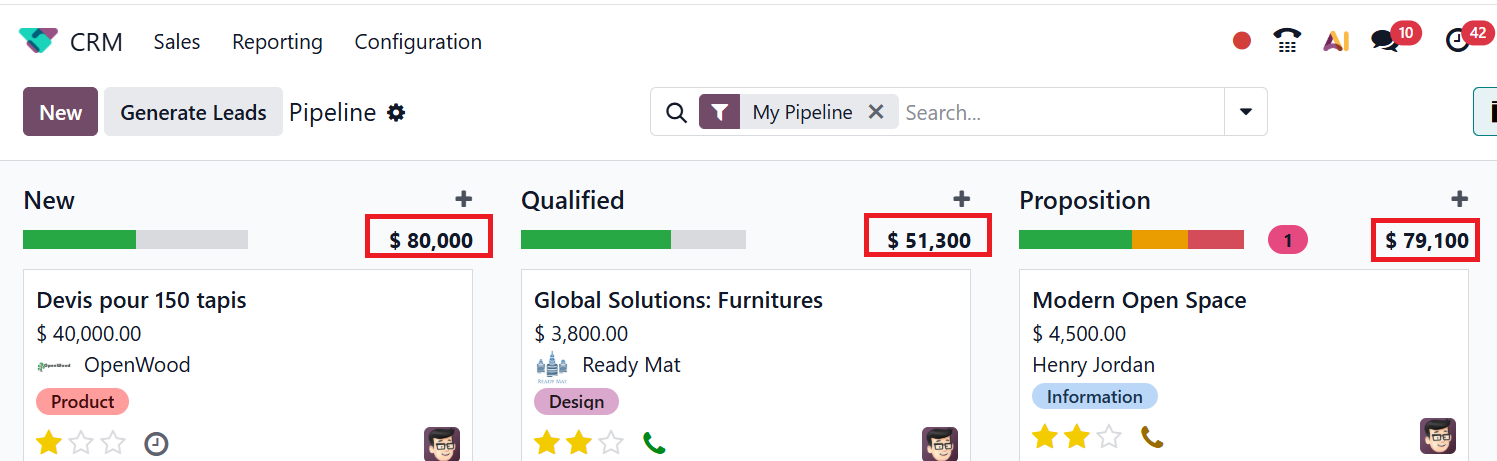
Ở góc trên bên phải của mỗi giai đoạn, bạn sẽ tìm thấy Doanh Thu Dự Kiến được hiển thị. Bạn có thể di chuyển một khách hàng tiềm năng giữa các giai đoạn dễ dàng bằng tính năng kéo và thả. Sau đó, doanh thu dự kiến sẽ được tự động sửa đổi theo bản ghi mới.
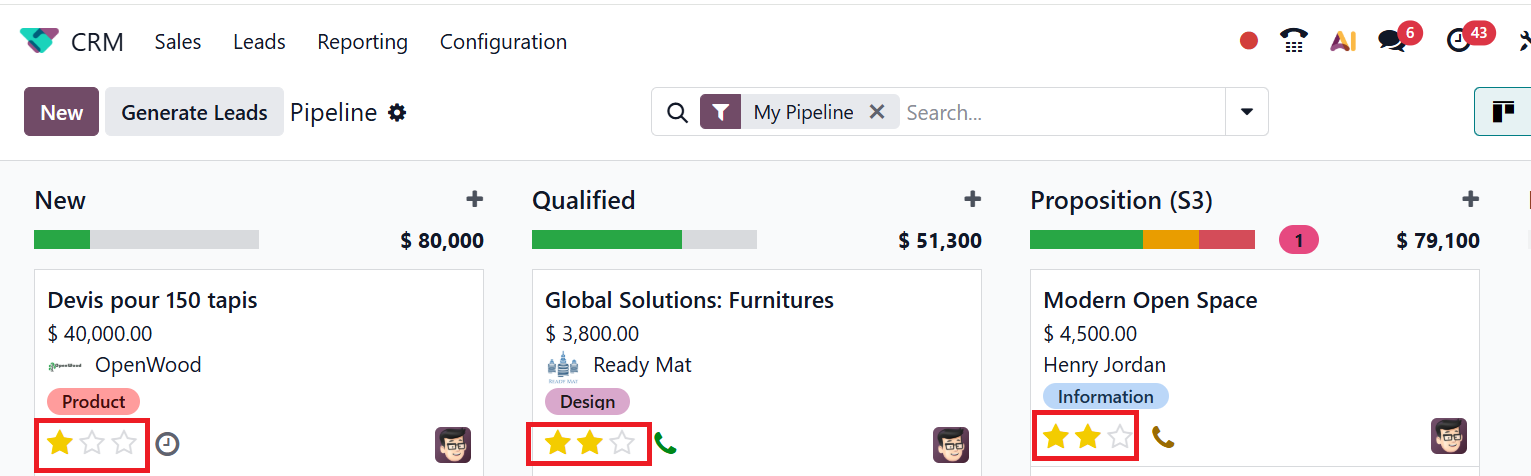
Trên mỗi bản ghi khách hàng tiềm năng, bạn có thể thấy ba ngôi sao, hiển thị Mức Độ Ưu Tiên của khách hàng tiềm năng như hiển thị bên dưới. Theo mức độ ưu tiên của khách hàng tiềm năng, bạn có thể đánh dấu ngôi sao là Trung Bình, Cao hoặc Rất Cao. Tính năng này cho phép bạn dễ dàng xác định các khách hàng tiềm năng có giá trị nhất.
Từ chính bảng điều khiển, bạn có thể lên lịch các hoạt động khách hàng tiềm năng bằng cách nhấp vào biểu tượng đồng hồ, như hiển thị trong hình ảnh bên dưới. Tiếp theo, nhấp vào nút +Lên Lịch hoạt động để tạo lịch mới.
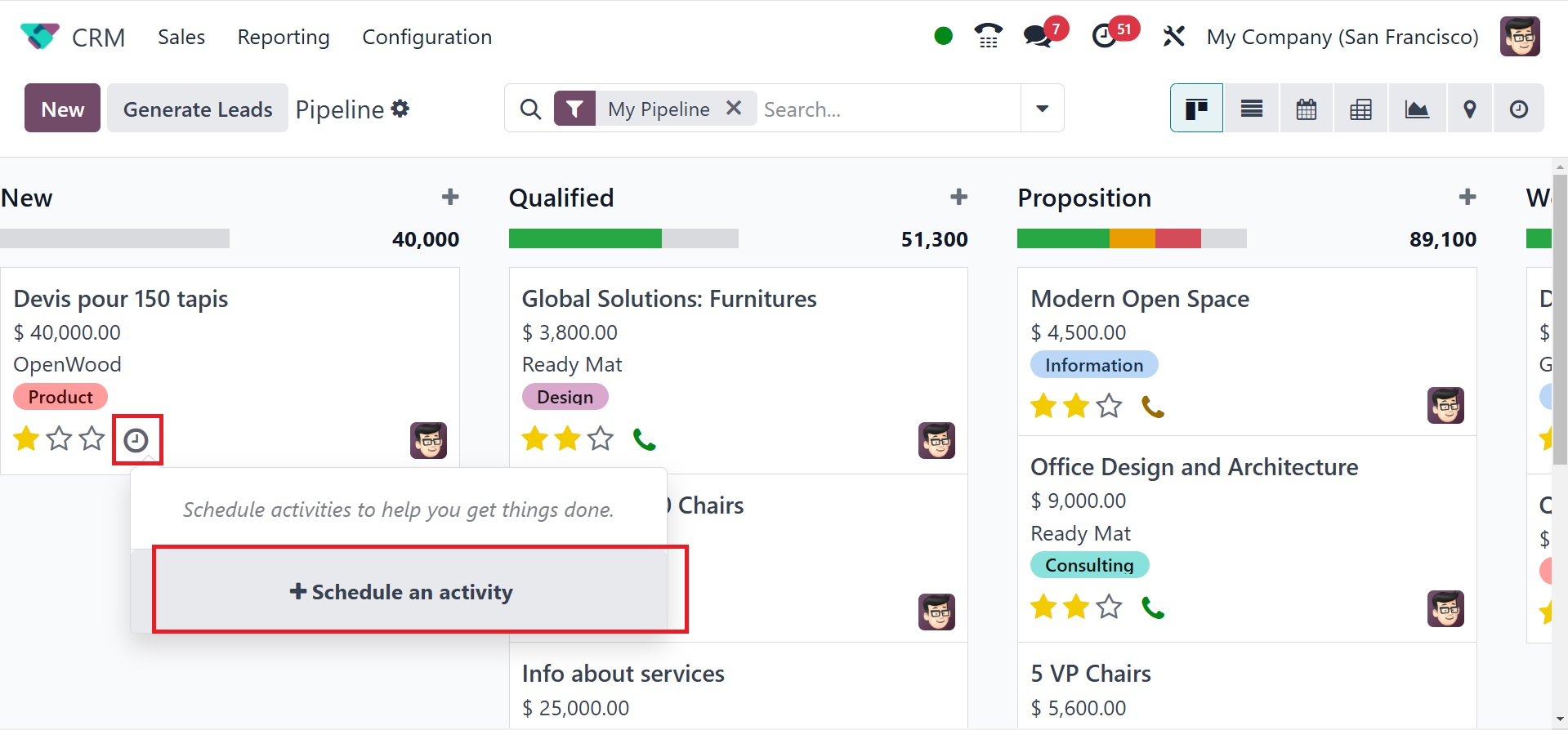
Một cửa sổ pop-up sẽ xuất hiện, cung cấp cho bạn tùy chọn chọn một hoạt động để lên lịch từ danh sách. Trong trường Tóm Tắt, thêm một ghi chú về hoạt động được chọn của bạn. Sau đó, đặt một Ngày Hết Hạn cho hoạt động và thêm một người để giám sát nó dưới tùy chọn Được Chỉ Định Cho. Sau khi chọn hoạt động, nhấp vào nút Lưu để hoàn tất và lưu trữ nó. Sau khi hoàn thành hoạt động, nhấp vào nút Đánh Dấu Hoàn Thành. Nhấp vào nút Từ Bỏ để kết thúc hoạt động.
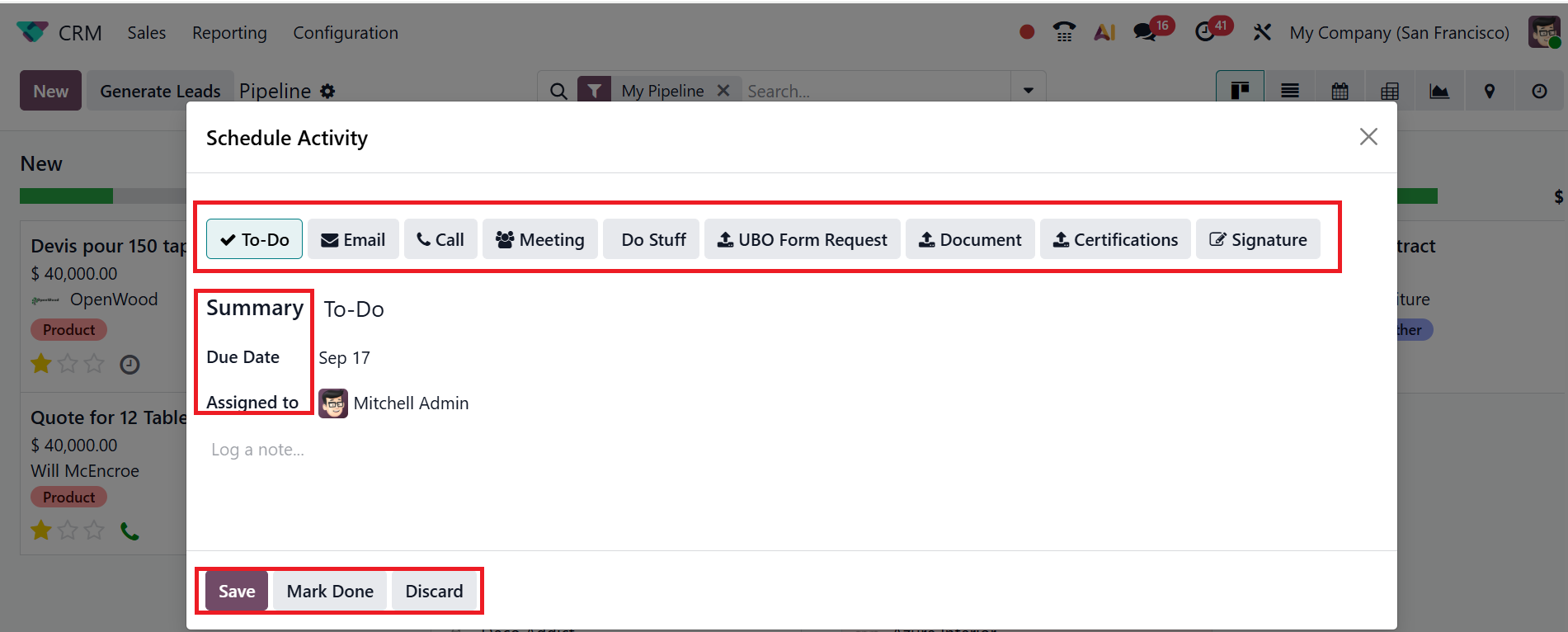
Trên mỗi bản ghi khách hàng tiềm năng, màu Xanh Lá Cây cho thấy các hoạt động được lên lịch của mỗi giai đoạn. Màu Cam làm nổi bật các hoạt động được lên lịch cho hôm nay, trong khi màu Đỏ biểu thị các hoạt động quá hạn.
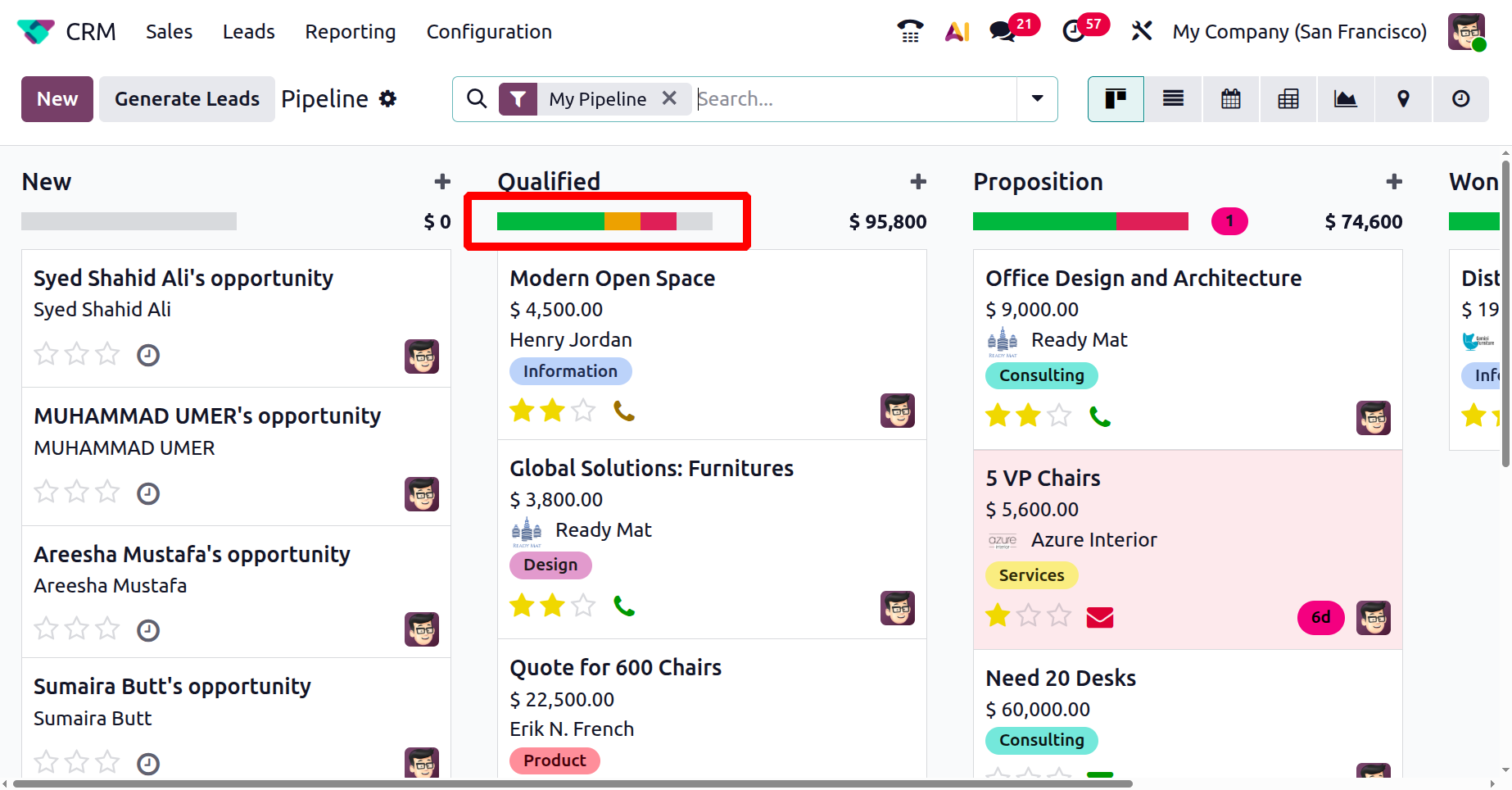
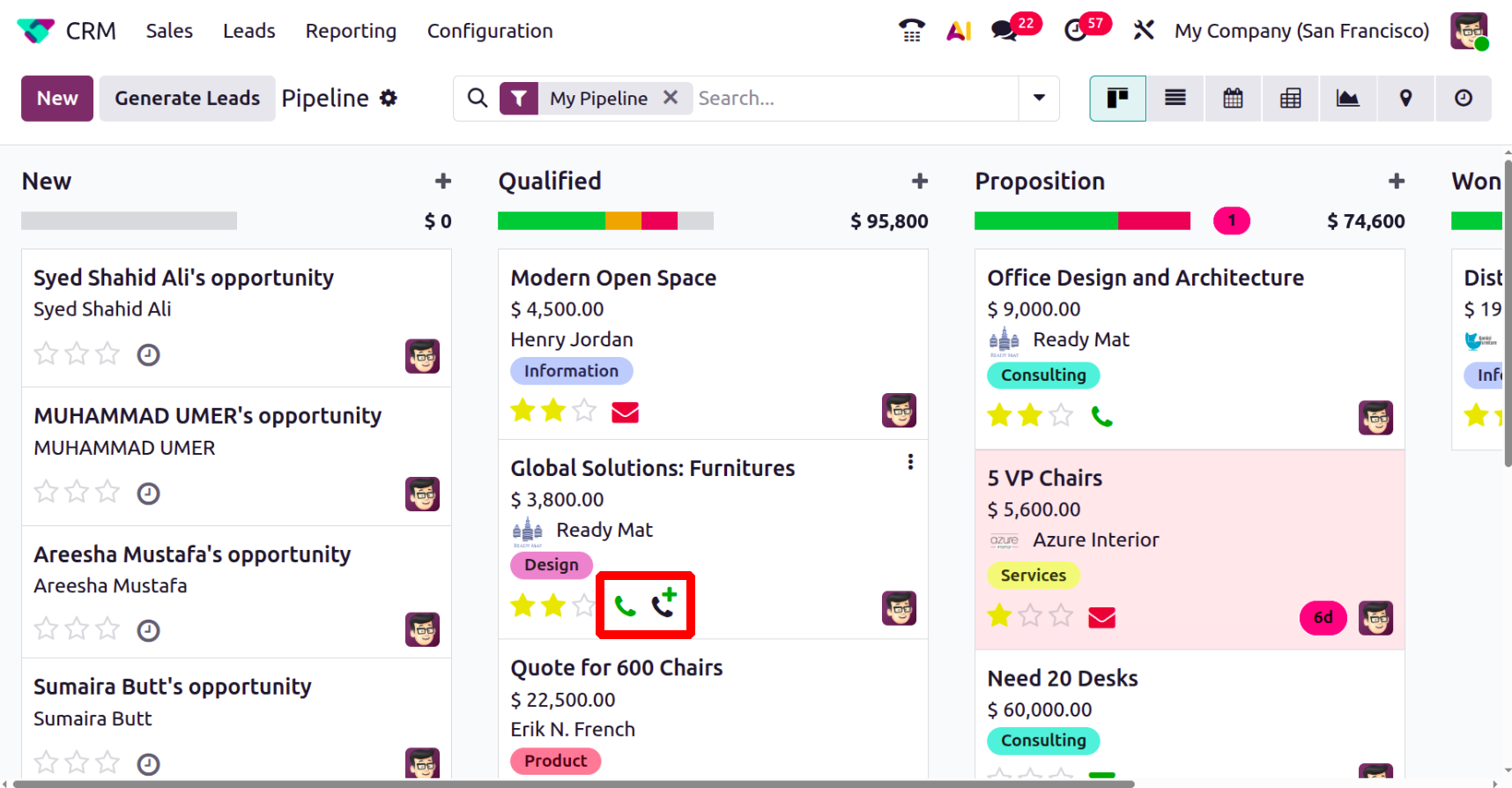
Tương tự như tùy chọn biểu tượng đồng hồ để lên kế hoạch các hoạt động, bạn có thể thêm một hàng chờ cuộc gọi cho khách hàng bằng cách nhấp vào biểu tượng cuộc gọi và sau đó nhấp vào nút +Lên Lịch trên hoạt động để lên lịch các cuộc gọi. Tính năng này trở nên có sẵn một khi mô-đun VoIP được cài đặt và thiết lập đúng cách. Biểu tượng email cho thấy các email được lên lịch của các hoạt động được lên kế hoạch.
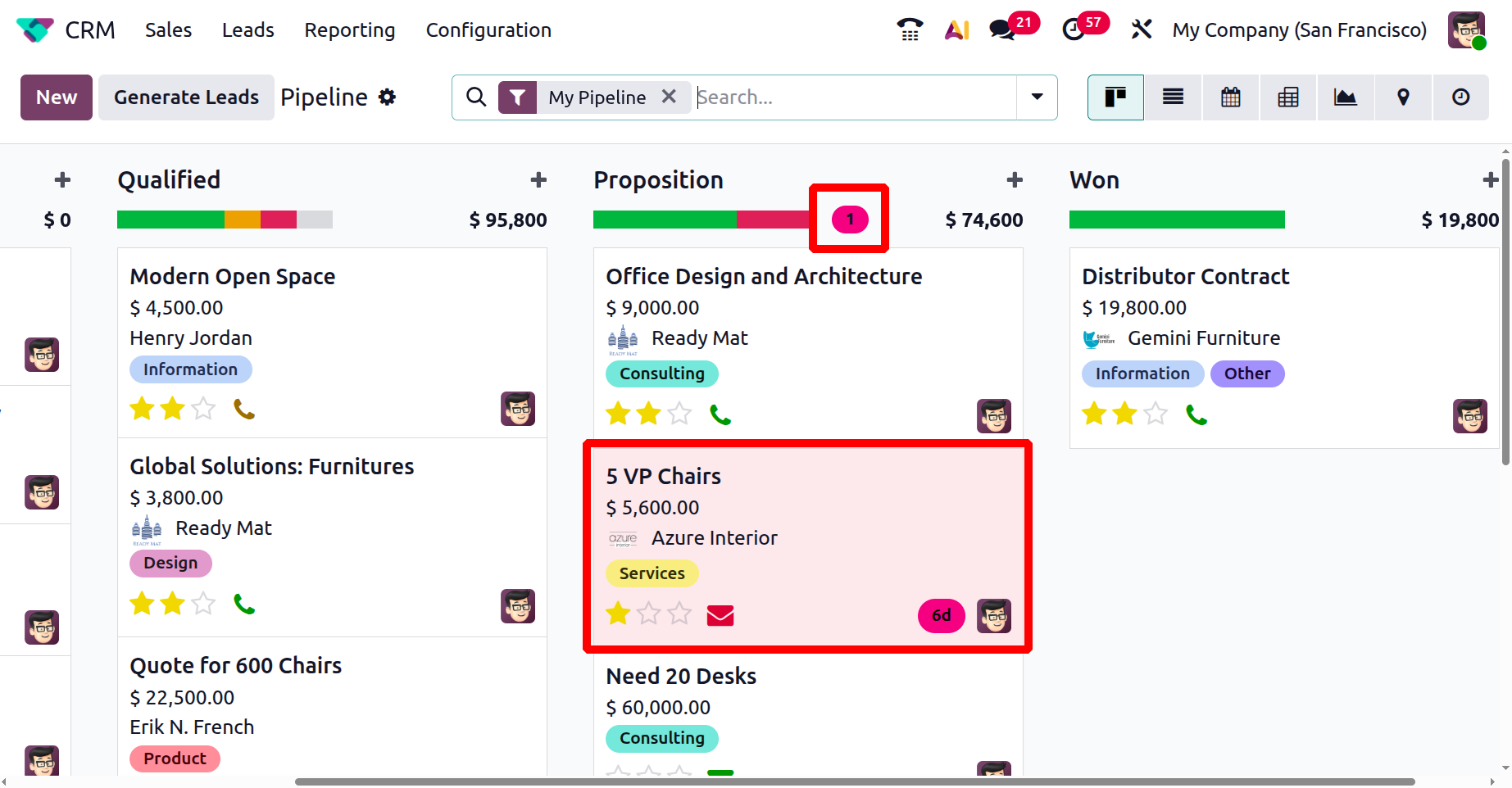
Tình Trạng Hư, là một tính năng mới trong Odoo 19, giúp phân tích thời gian các cơ hội trong quy trình mà không có tiến triển hoặc hoạt động nào, có thể được thấy như hiển thị bên dưới:
Khi bạn nhấp vào menu thả xuống gần thanh tìm kiếm, bạn có thể thấy ba tùy chọn: Bộ Lọc, Nhóm Theo và Yêu Thích. Dưới Bộ Lọc, bạn có thể thấy một danh sách các tùy chọn, bao gồm Quy Trình Của Tôi, Chưa Chỉ Định, Đối Tác Được Chỉ Định Của Tôi, Cơ Hội Mở, Ngày Tạo, Ngày Đóng, Đã Thắng, Đang Diễn Ra, Hư, Đã Mất, Bộ Lọc Tùy Chỉnh và Hỏi AI. Phần Nhóm Theo cung cấp nhiều tùy chọn như Nhân Viên Bán Hàng, Đội Bán Hàng, Giai Đoạn, Đối Tác Được Chỉ Định, Thành Phố, Quốc Gia, Lý Do Mất, Công Ty, Chiến Dịch, Phương Tiện, Nguồn, Ngày Tạo, Đóng Dự Kiến, Ngày Đóng, Thuộc Tính và Nhóm Tùy Chỉnh.
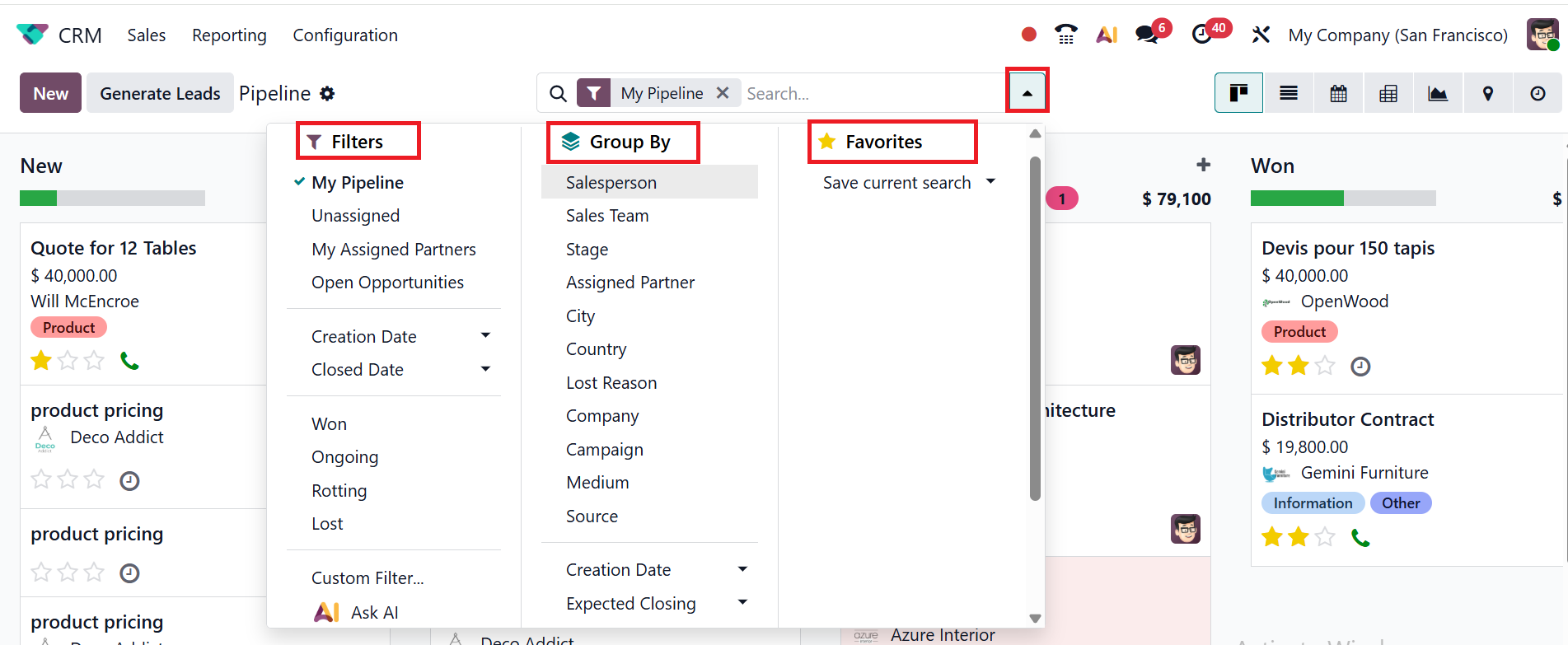
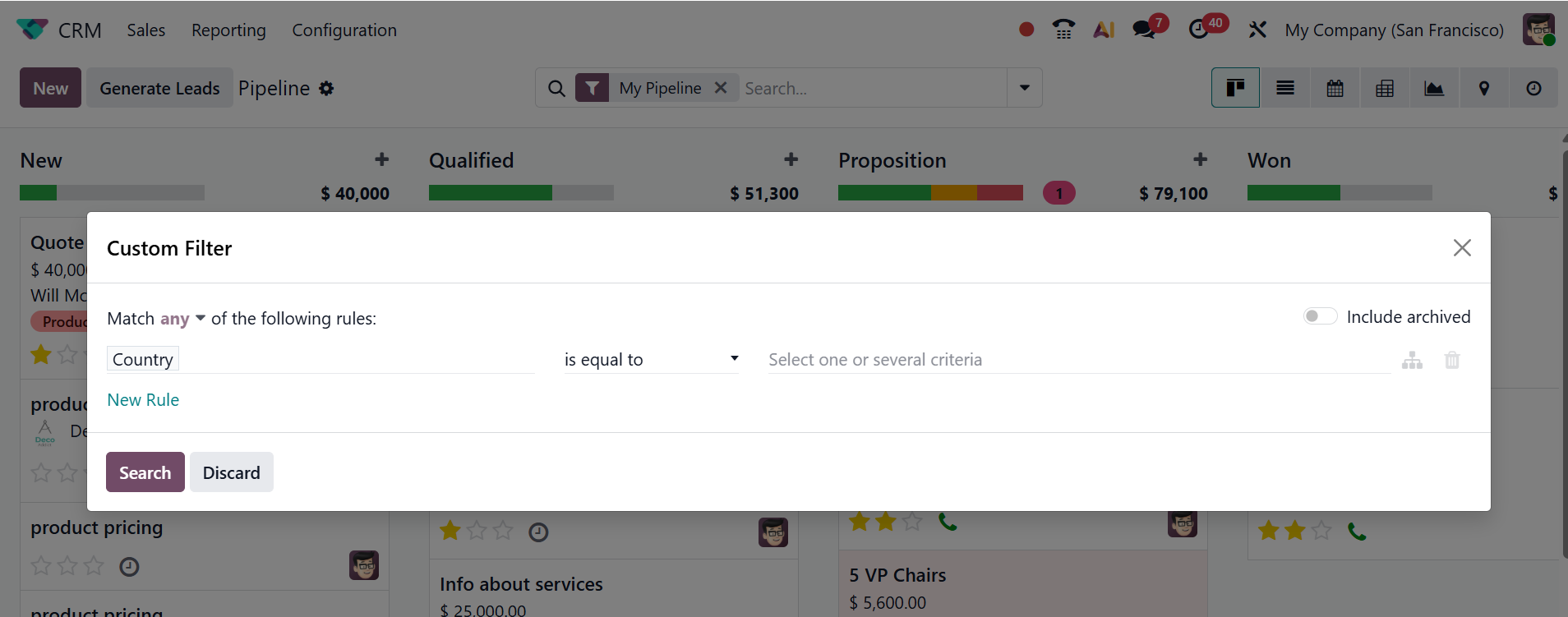
Chọn tùy chọn Bộ Lọc Tùy Chỉnh mở ra một cửa sổ pop-up nơi bạn có thể tạo một bộ lọc cá nhân hóa. Bạn có thể chọn một điều kiện từ danh sách và sau đó nhấp vào nút Tìm Kiếm để áp dụng bộ lọc.
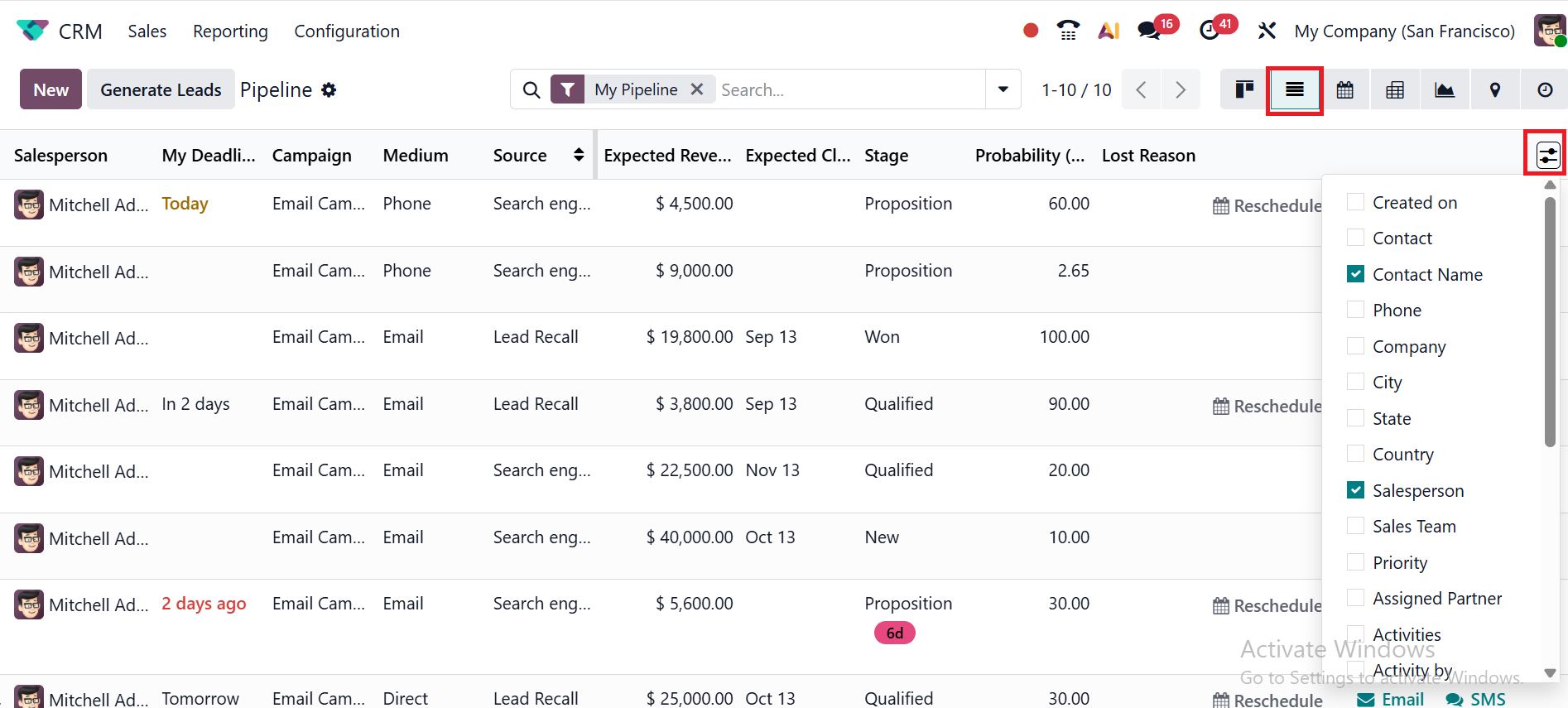
Trong chế độ xem Danh Sách của Quy Trình CRM, nhấp vào nút chuyển đổi để thêm nhiều chi tiết hơn về khách hàng tiềm năng, như Được Tạo Vào, Liên Hệ, Tên Liên Hệ, Điện Thoại, Công Ty, Thành Phố, Bang, Quốc Gia, Nhân Viên Bán Hàng, Đội Bán Hàng, Mức Độ Ưu Tiên, Đối Tác Được Chỉ Định, Hoạt Động, Hoạt Động bởi, Hạn Chót Của Tôi, Chiến Dịch, Phương Tiện, Nguồn, Doanh Thu Dự Kiến, Đóng Dự Kiến, Giai Đoạn, Xác Suất(%), Lý Do Mất, Thẻ và Thêm Trường Tùy Chỉnh.
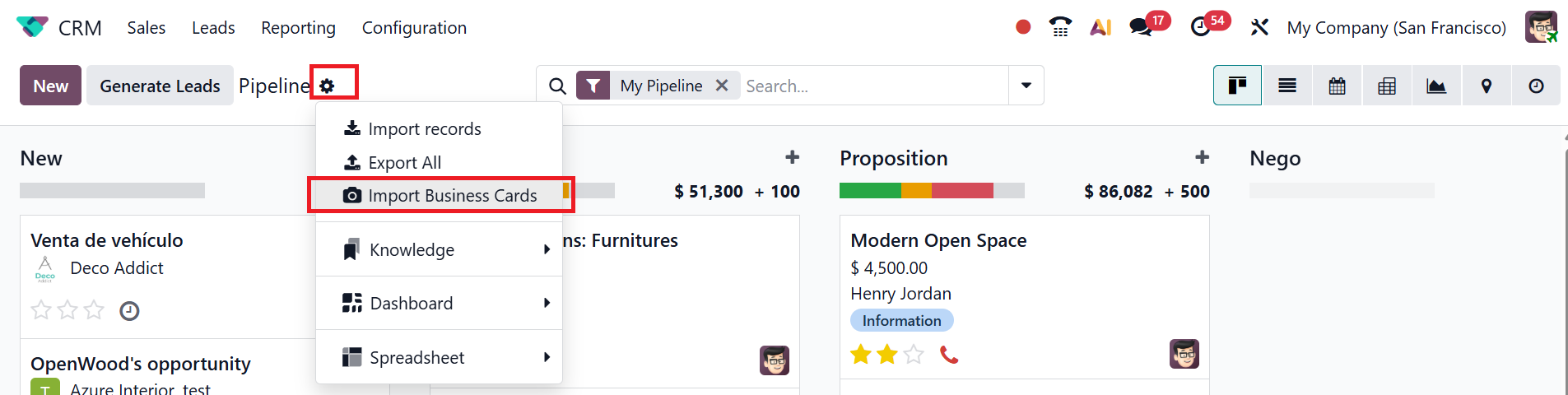
Quét Thẻ Danh Danh:
Quét thẻ danh danh là một tính năng mới trong mô-đun CRM Odoo 19, cho phép bạn quét bất kỳ thẻ danh danh nào thay vì nhập thủ công để tạo khách hàng tiềm năng mới. Thông tin liên hệ—như tên, email, số điện thoại và chi tiết công ty—sẽ được tự động điền vào khách hàng tiềm năng mới. Điều này giúp giảm thiểu lỗi và tiết kiệm thời gian.
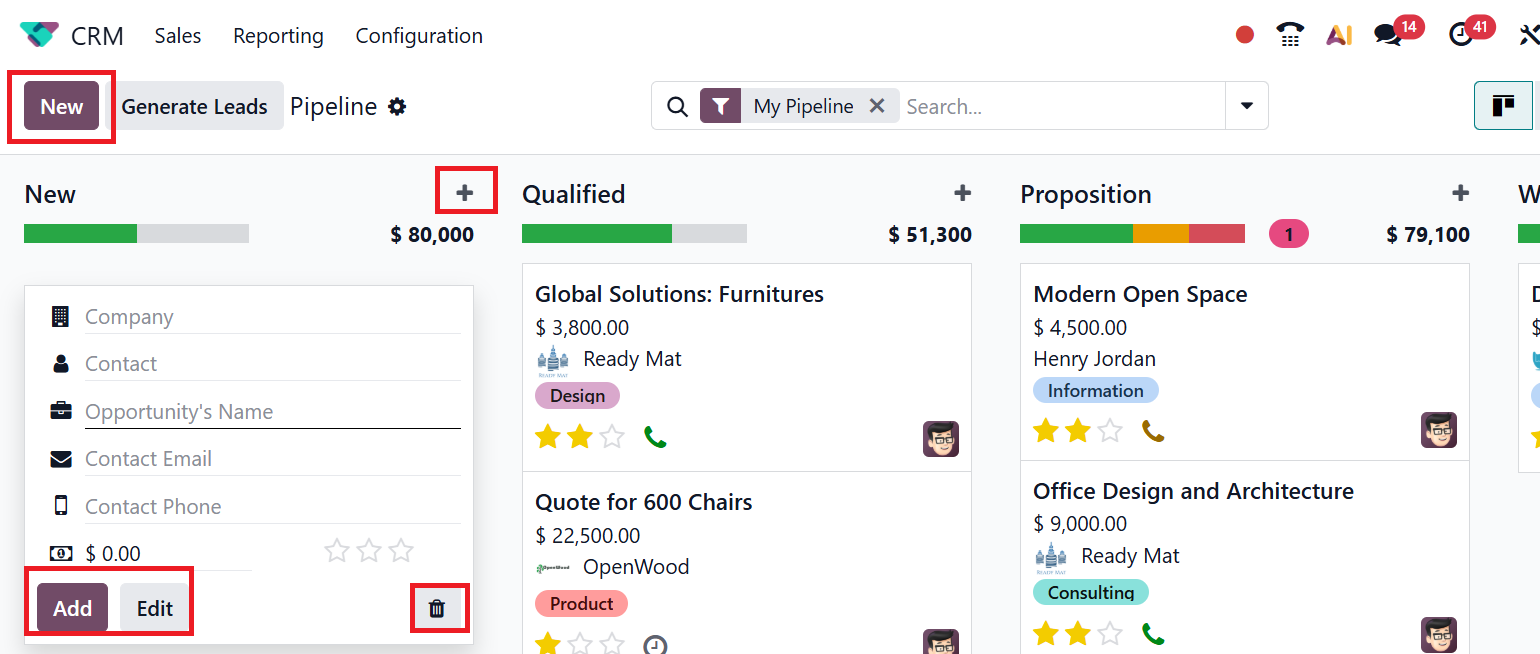
Để thêm một khách hàng tiềm năng mới vào bất kỳ giai đoạn nào, nhấp vào nút + bên cạnh tiêu đề giai đoạn hoặc nhấp vào nút Mới, như hiển thị bên dưới. Ở đó, bạn có thể thêm các chi tiết như Công Ty, Liên Hệ, Tên Của Cơ Hội, Email Liên Hệ, Điện Thoại Liên Hệ và Doanh Thu Dự Kiến. Nhấp vào nút Thêm để bao gồm khách hàng tiềm năng mới trong giai đoạn. Nếu cần, bạn cũng có thể Chỉnh Sửa và Xóa khách hàng tiềm năng mới.
Nhấp vào nút Chỉnh Sửa sẽ chuyển hướng bạn đến một cửa sổ mới, như hiển thị bên dưới.
Ở đây, bạn có thể thêm các chi tiết của các cơ hội, như Doanh Thu Dự Kiến, Liên Hệ, Email, Điện Thoại, Nhân Viên Bán Hàng, Đóng Dự Kiến, Thẻ và Xác Suất. Trong trường Doanh Thu Dự Kiến, bạn có thể thêm số tiền dự kiến để kiếm được nếu cơ hội được đóng thành công. Trong trường Liên Hệ, bạn có thể thêm một đối tác liên kết với cơ hội. Trong trường Email, bạn có thể thêm địa chỉ email của đối tác liên kết. Trong trường Điện Thoại, bạn có thể thêm số điện thoại của đối tác liên kết để theo dõi nhanh. Trong trường Nhân Viên Bán Hàng, bạn có thể thêm một người để xử lý cơ hội. Trong trường Đóng Dự Kiến, thêm một ngày ước tính khi cơ hội sẽ được thắng. Trong trường Thẻ, thêm các thẻ liên quan để phân loại và phân tích cơ hội. Bạn cũng có thể ưu tiên hóa cơ hội bằng cách chỉ định xếp hạng sao.
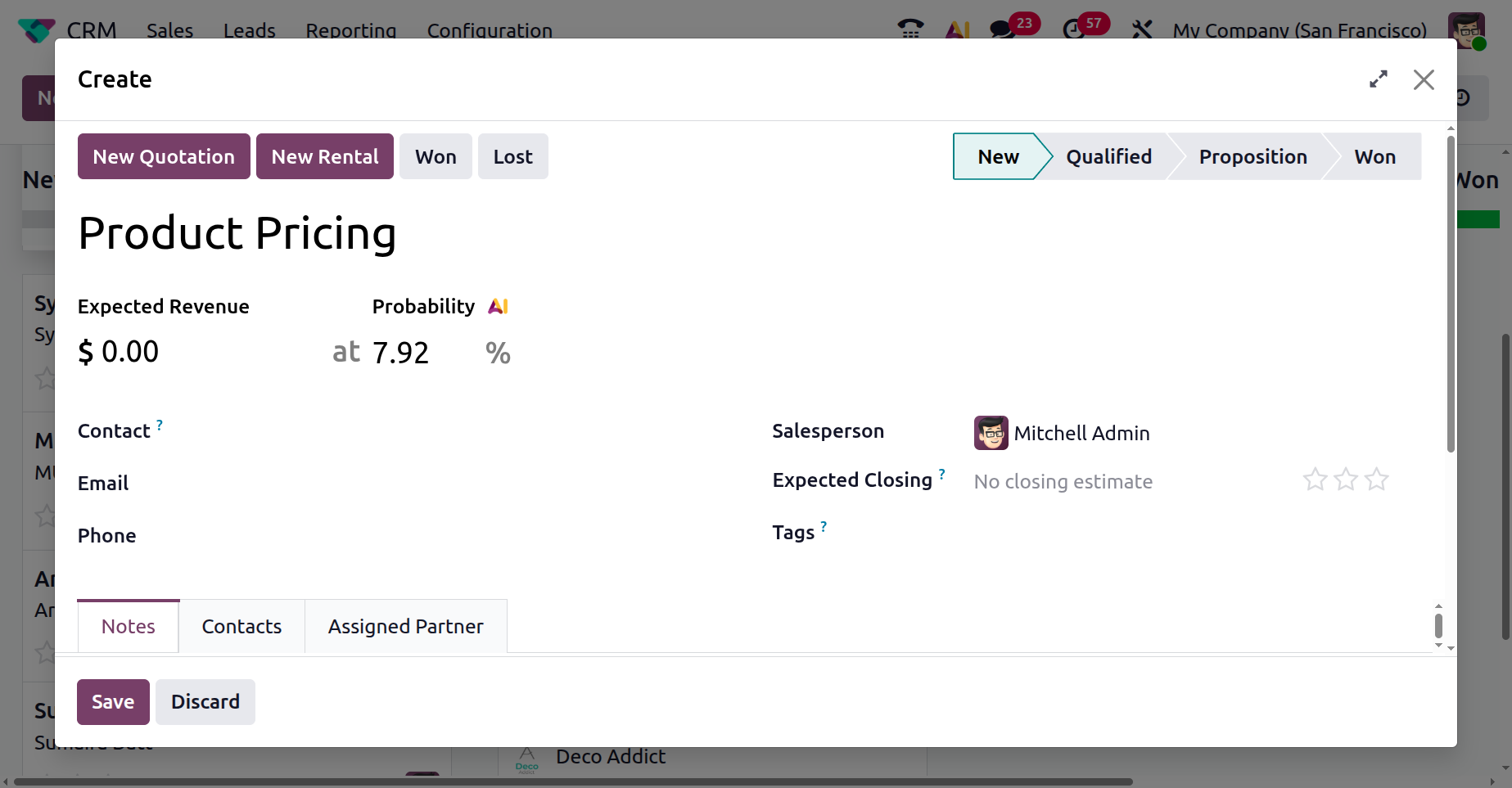
Ở đây, bạn cũng có thể xem ba tab: Ghi Chú, Thông Tin Bổ Sung và Đối Tác Được Chỉ Định, được giải thích trong các phần bên dưới.
1.2 HOẠT ĐỘNG CỦA TÔI:
Trong cửa sổ Hoạt Động Của Tôi, bạn có thể xem các chi tiết của khách hàng tiềm năng, bao gồm Cơ Hội, như hiển thị trong hình chụp màn hình bên dưới. Thông tin khác về các khách hàng tiềm năng giống như trong cửa sổ Quy Trình Của Tôi. Khi một người dùng đặt bất kỳ hoạt động được lên lịch nào cho một cơ hội trong Odoo CRM, phần Hoạt Động Của Tôi sẽ tự động hiển thị các cơ hội của người dùng.
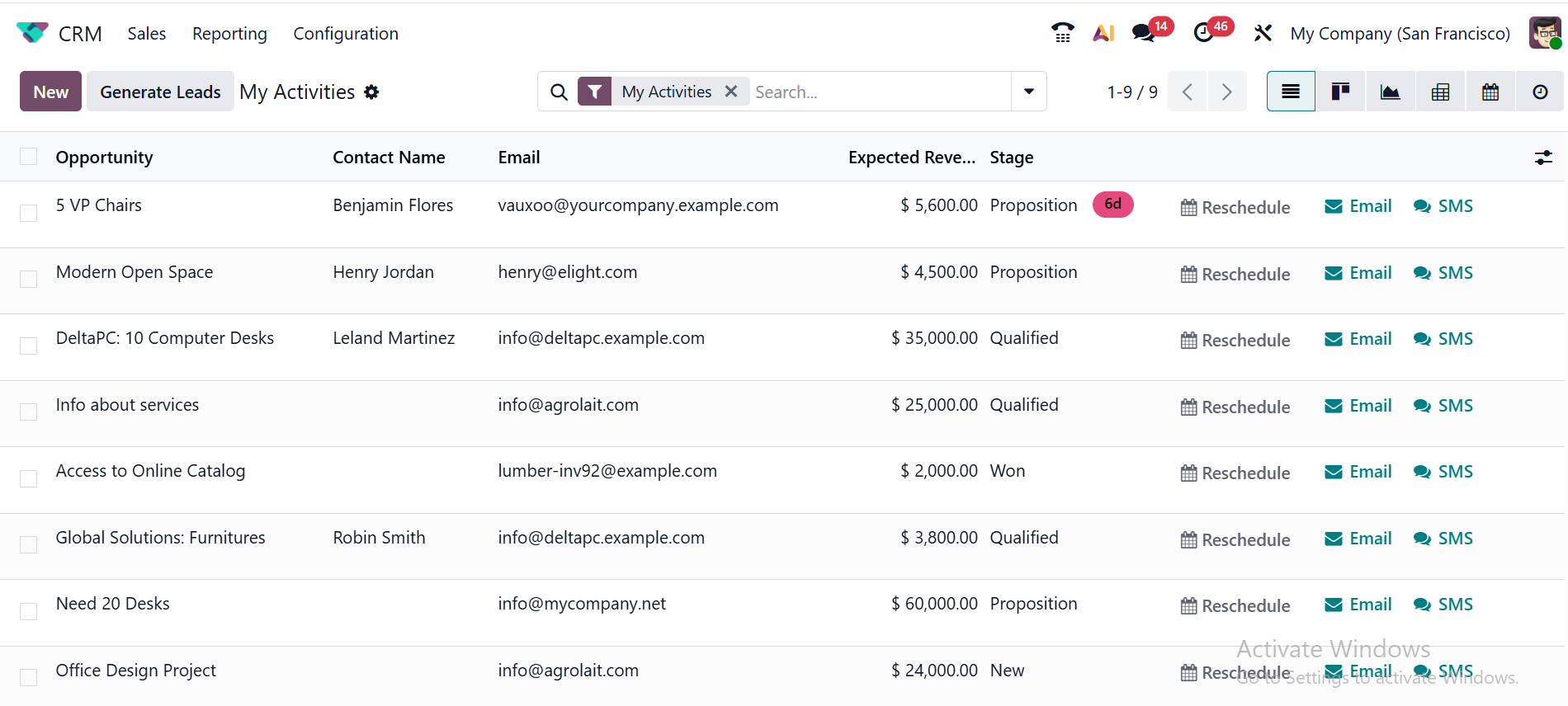
Do đó, hệ thống thu thập tất cả các cơ hội với các hành động được lên kế hoạch và liệt kê chúng dưới Hoạt Động Của Tôi để theo dõi thuận tiện, loại bỏ nhu cầu tìm kiếm thủ công.
1.3 BÁO GIÁ CỦA TÔI:
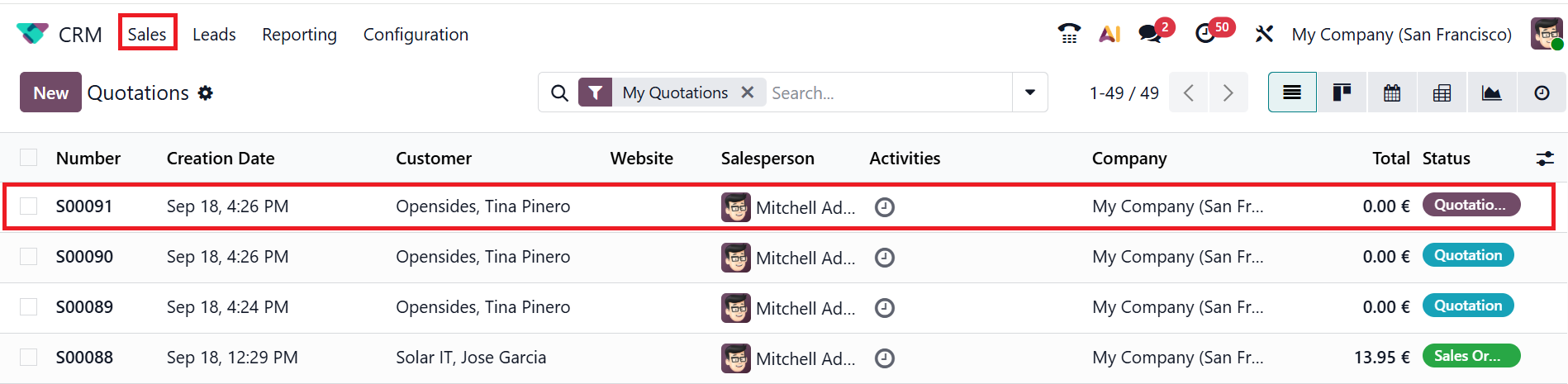
Cửa sổ Báo Giá Của Tôi trình bày thông tin quan trọng cho mỗi báo giá bán hàng, như Số, Ngày Tạo, Khách Hàng, Website, Nhân Viên Bán Hàng, Hoạt Động, Công Ty, Tổng và Tình Trạng. Để tạo một báo giá mới trong mô-đun CRM, nhấp vào nút Mới.
Ở đây, bạn có thể bắt đầu bằng cách chọn một Khách Hàng cho báo giá mới của bạn. Sau đó, cung cấp thêm thông tin, bao gồm Người Giới Thiệu, Địa Chỉ Hóa Đơn, Địa Chỉ Giao Hàng, Mẫu Báo Giá, Ngày Hết Hạn, Gói Định Kỳ, Bảng Giá và Điều Khoản Thanh Toán. Dưới tab Dòng Đơn Hàng, thêm sản phẩm với số lượng và giá của chúng bằng cách nhấp vào nút Thêm một sản phẩm. Sau đó nhấp vào nút Gửi để gửi báo giá và nhấp vào nút Xác Nhận để xác nhận đơn đặt hàng bán hàng.
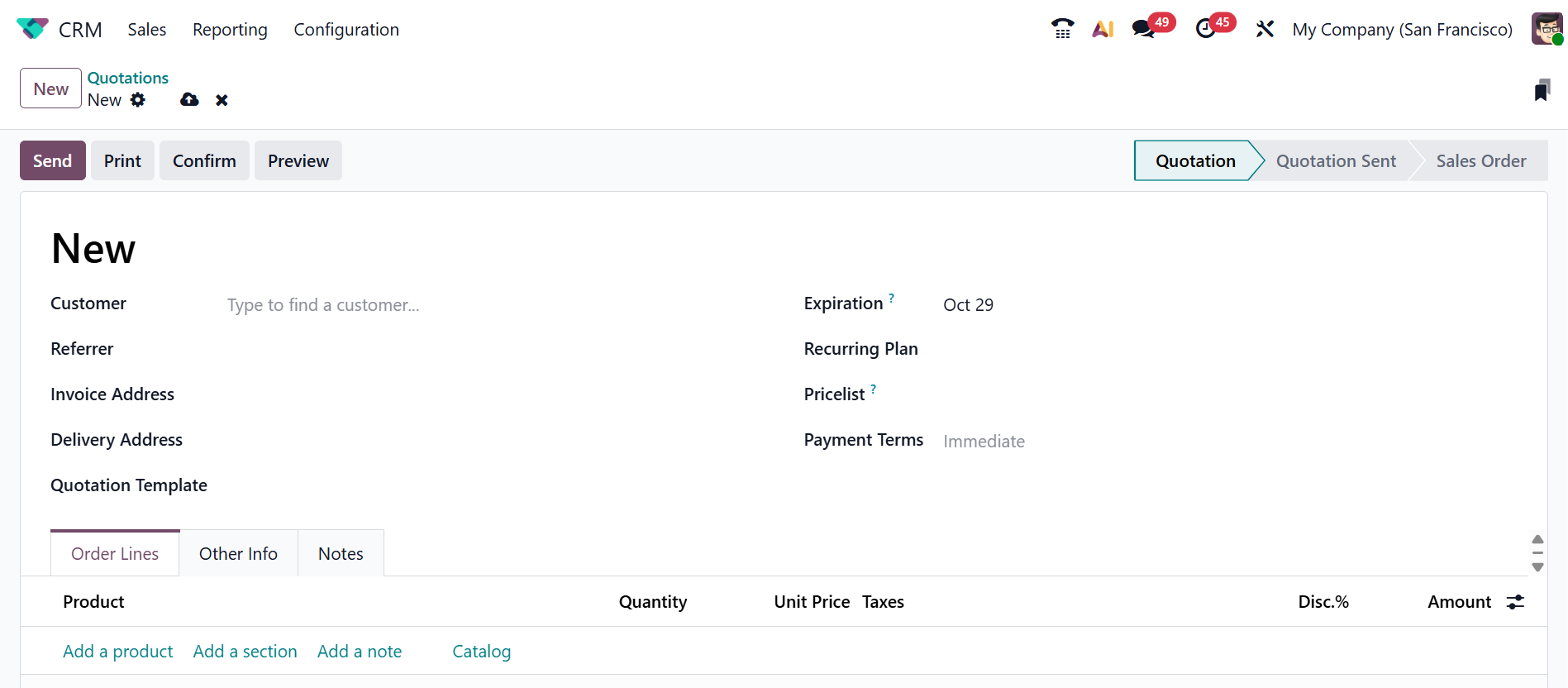
Trong chương tiếp theo của sách, chúng tôi sẽ cung cấp giải thích chi tiết về cách phát triển các báo giá bán hàng và đơn đặt hàng bán hàng.
1.4 CÁC ĐỘI:
Để quản lý nhóm, điều hướng đến Bán Hàng > Các Đội như hiển thị bên dưới. Các nhóm giúp quản lý các khách hàng tiềm năng, cơ hội và các quy trình liên quan đến CRM.

Ở đây, các tab riêng biệt được hiển thị cho mỗi nhóm, như hiển thị trong hình chụp màn hình bên dưới. Khi bạn nhấp vào đường thẳng đứng ba chấm ở góc phải của mỗi tab, bạn có thể thấy ba phần: Xem, Mới và Báo Cáo.
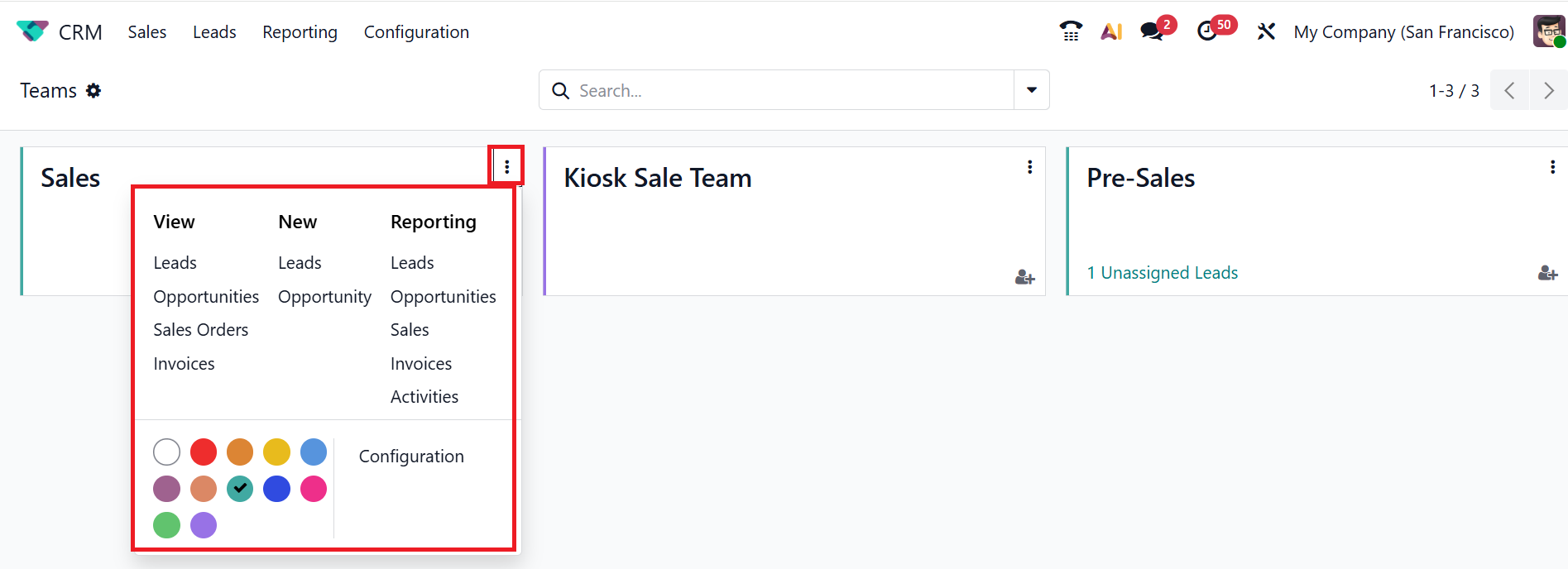
Phần Xem cho phép bạn truy cập vào Các Khách Hàng Tiềm Năng, Cơ Hội, Đơn Đặt Hàng Bán Hàng và Hóa Đơn liên quan đến đội bán hàng. Dưới phần Mới, các đội bán hàng có thể tạo các khách hàng tiềm năng và cơ hội mới. Dưới phần Báo Cáo, các đội bán hàng có thể truy cập các báo cáo về Các Khách Hàng Tiềm Năng, Cơ Hội, Bán Hàng, Hóa Đơn và Hoạt Động trực tiếp. Để thay đổi các cấu hình của đội bán hàng, nhấp vào nút Cấu Hình. Bạn cũng có thể chọn một màu phù hợp từ bảng màu cho đường viền của mỗi tab.
Ở đây, bạn có thể chỉ định mỗi nhóm cho một người bằng cách nhấp vào biểu tượng Chỉ Định Người Dùng. Bạn cũng có thể kiểm tra chi tiết của người dùng được chỉ định cho mỗi nhóm.
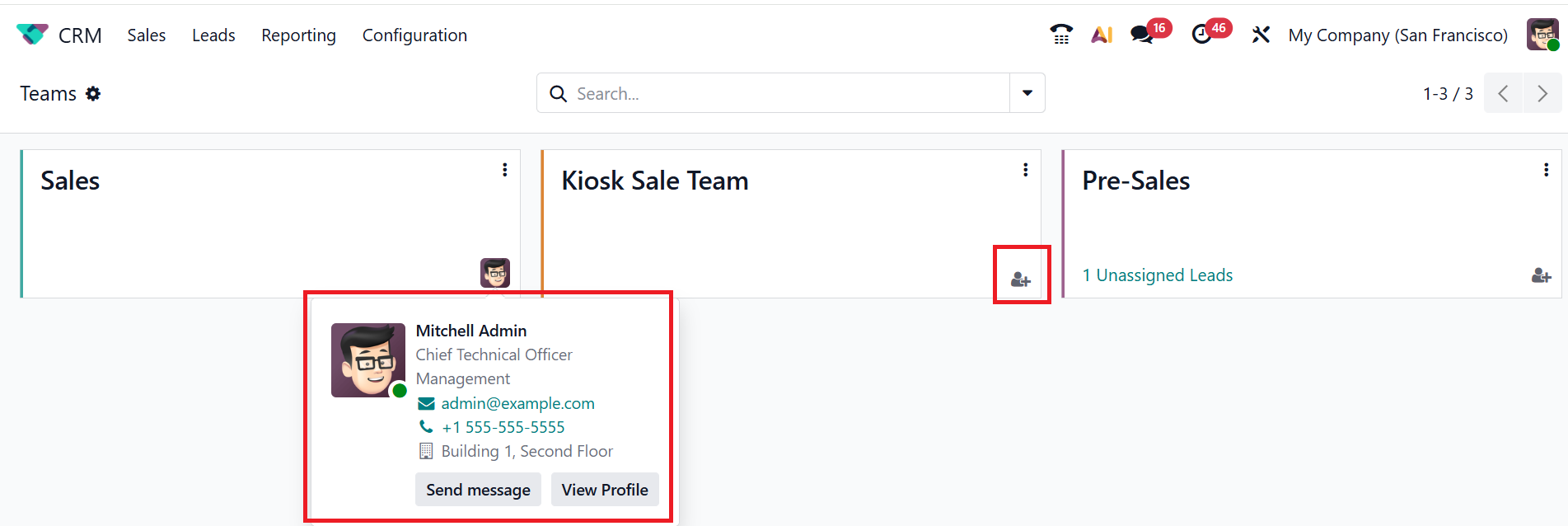
Nhấp vào nút Gửi Tin Nhắn cho phép bạn liên lạc với người dùng được chỉ định trực tiếp.
Để xem hồ sơ của người dùng, nhấp vào nút Xem Hồ Sơ.
1.5 KHÁCH HÀNG:
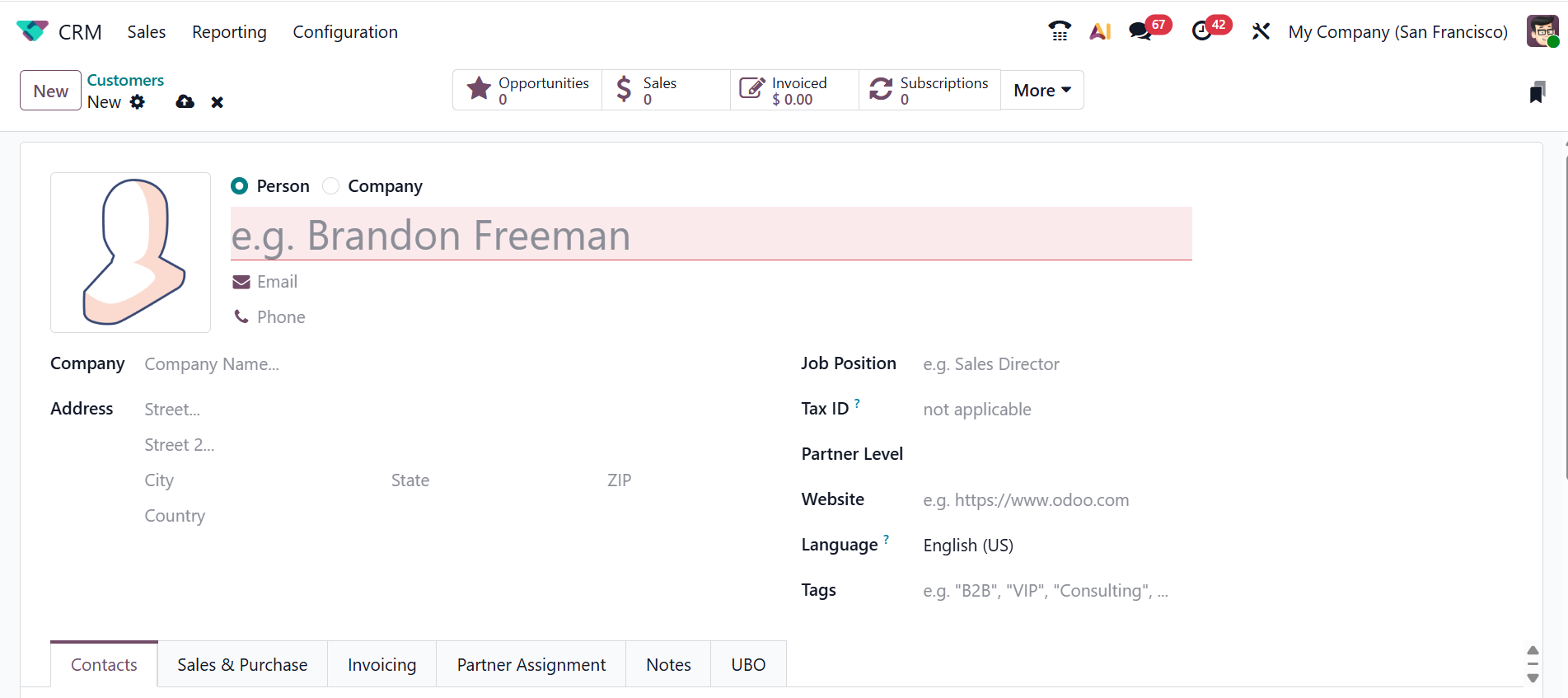
Trong cửa sổ Khách Hàng, bạn có thể xem các chi tiết của khách hàng, bao gồm Tên, Email, Điện Thoại, Hoạt Động và Quốc Gia. Tất cả các chi tiết khách hàng cho các khách hàng tiềm năng mới sẽ được tự động tải lên vào cửa sổ này. Tiếp theo, nhấp vào nút Mới để tạo một khách hàng mới, nơi bạn có thể nhập tất cả các chi tiết cần thiết.
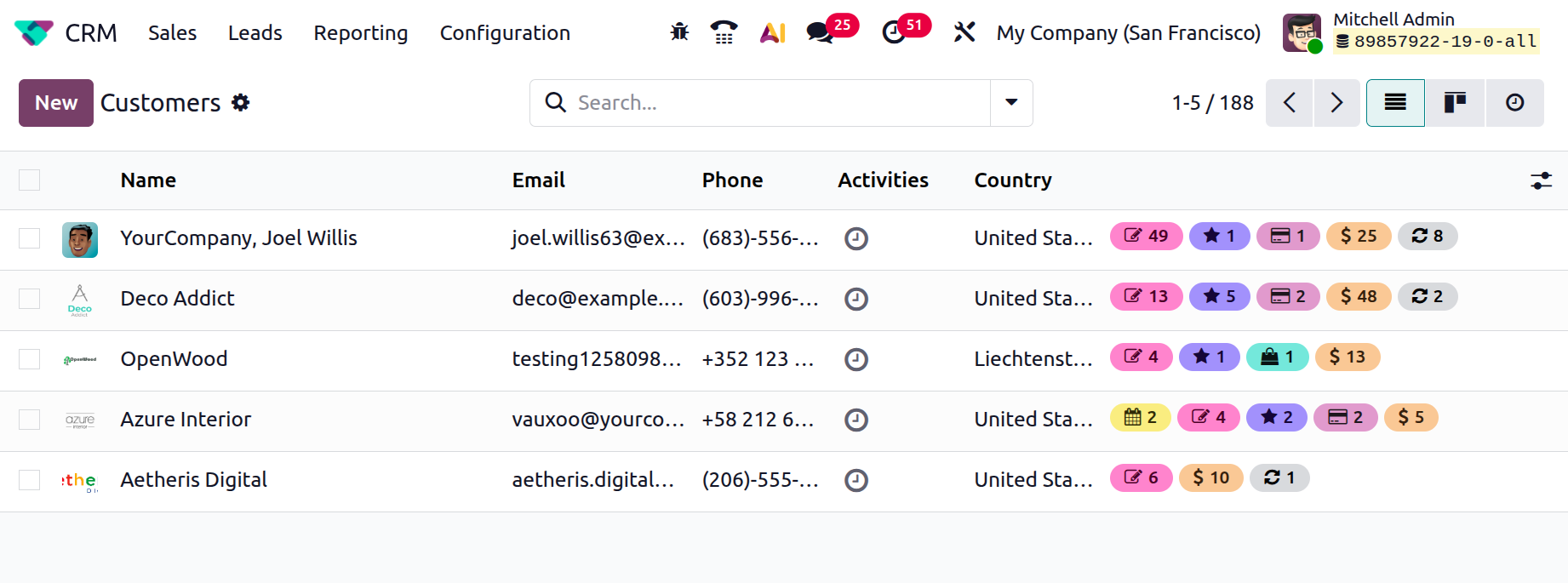
Đây là nơi bạn có thể nhập các chi tiết của khách hàng mới. Trong chương tiếp theo, chúng tôi sẽ cung cấp hướng dẫn chi tiết về cách tạo một khách hàng mới.