← Trước: CRM Bán Hàng | Tiếp: CRM Cấu Hình → | Cha: CRM | 🏠 Trang Chủ: Trang Chủ Odoo
Khách Hàng Tiềm Năng
Một khách hàng tiềm năng trong Odoo 19 CRM là giai đoạn đầu tiên của mong muốn của khách hàng trước khi nó phát triển thành một cơ hội bán hàng đã định hợp. Nó có nguồn gốc từ email, các chiến dịch marketing, các biểu mẫu internet hoặc nhập dữ liệu thủ công bởi đội ngũ bán hàng. Các khách hàng tiềm năng giúp các công ty thu thập các truy vấn chưa lọc và bảo quản thông tin quan trọng, như dữ liệu liên hệ, chi tiết và nguồn gốc của sự quan tâm. Để xác định xem có nên chuyển các khách hàng tiềm năng này thành các khả năng cho việc theo dõi thêm không, các đội ngũ bán hàng có thể đánh giá và định hợp chúng. Quy trình này ngăn chặn các khách hàng tiềm năng rời đi và đảm bảo một quy trình quản lý bán hàng có tổ chức hơn.
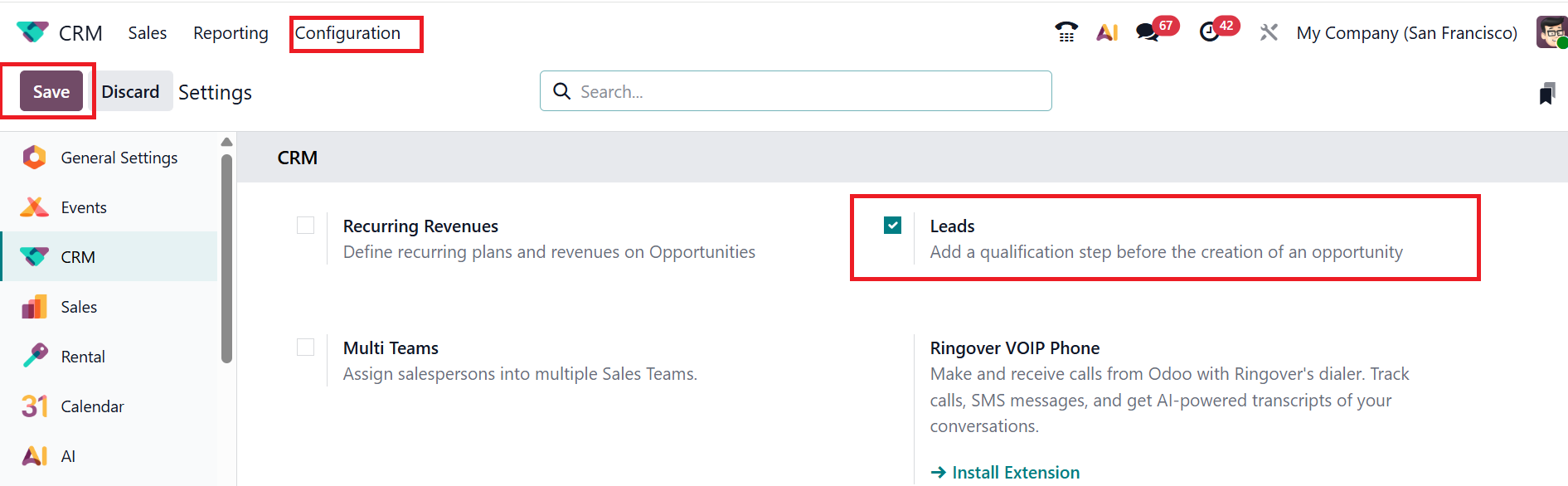
Để kích hoạt tùy chọn Khách Hàng Tiềm Năng, điều hướng đến Cấu Hình > Cài Đặt. Sau đó, kích hoạt Các Khách Hàng Tiềm Năng dưới phần CRM và nhấp vào nút Lưu để lưu các thay đổi như hiển thị bên dưới:
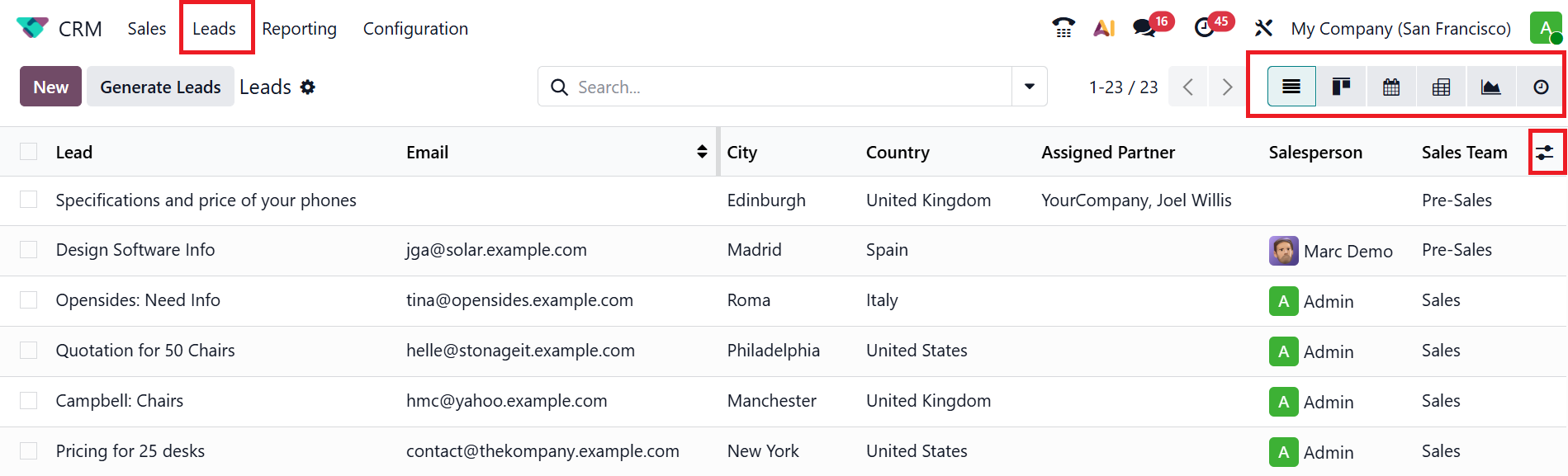
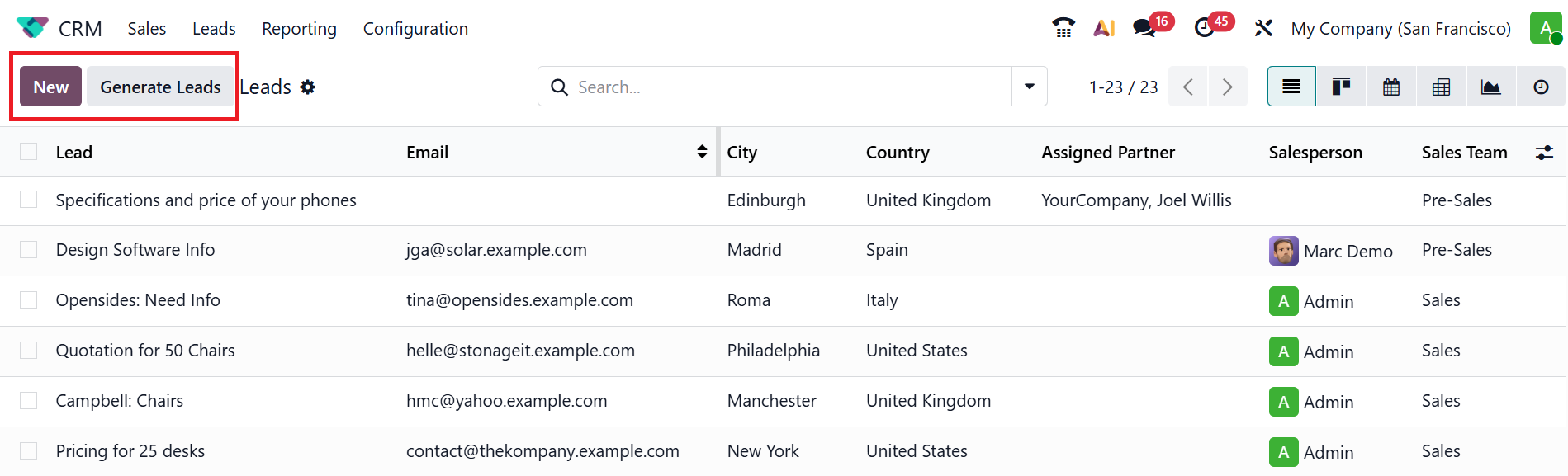
Khi bạn kích hoạt tùy chọn Các Khách Hàng Tiềm Năng, một menu mới có tên Các Khách Hàng Tiềm Năng sẽ xuất hiện trên thanh menu, như hiển thị bên dưới. Theo mặc định, bạn có thể thấy bảng điều khiển khách hàng tiềm năng trong chế độ xem Danh Sách. Bạn cũng có thể tùy chỉnh chế độ xem bảng điều khiển thành Kanban, Lịch, Pivot, Đồ Thị hoặc Hoạt Động.
Các chi tiết khách hàng tiềm năng được hiển thị theo mặc định bao gồm Email, Thành Phố, Quốc Gia, Đối Tác Được Chỉ Định, Nhân Viên Bán Hàng và Đội Bán Hàng. Nhấp vào nút chuyển đổi để thêm nhiều thông tin hơn về khách hàng tiềm năng, như Được Tạo Vào, Tên Liên Hệ, Tên Công Ty, Điện Thoại, Công Ty, Bang, Chiến Dịch, Phương Tiện, Nguồn, Xác Suất(%), Thẻ, Mức Độ Ưu Tiên và Thêm Trường Tùy Chỉnh.
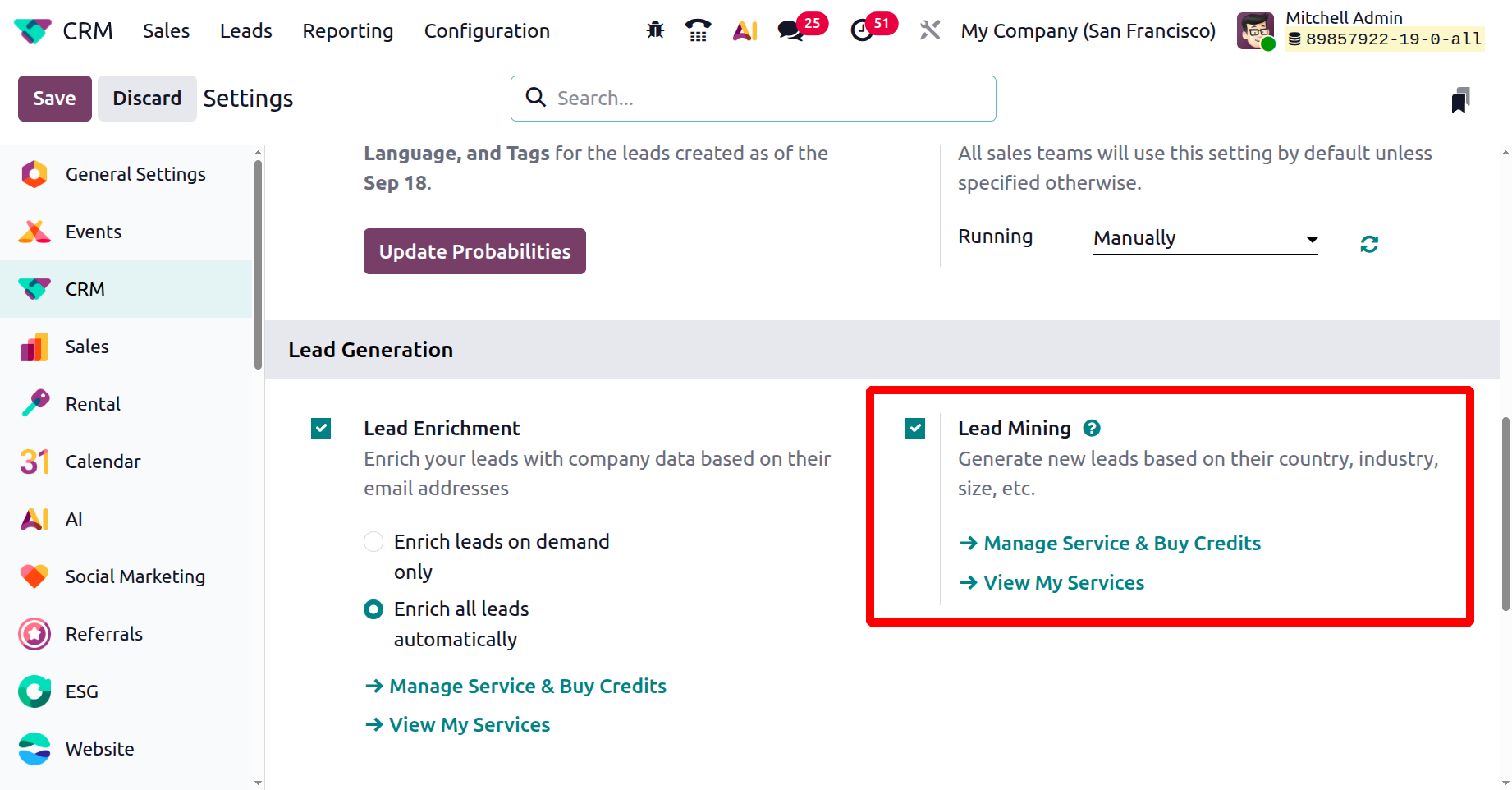
Bạn có thể tự động tạo các khách hàng tiềm năng dựa trên các tham số bằng cách nhấp vào nút Tạo Các Khách Hàng Tiềm Năng. Để làm điều đó, bạn cần kích hoạt tùy option Đào Khai Khách Hàng Tiềm Năng từ Cài Đặt để có được nút Tạo Các Khách Hàng Tiềm Năng. Điều hướng đến Cấu Hình > Cài Đặt và kích hoạt tùy chọn Đào Khai Khách Hàng Tiềm Năng dưới phần Tạo Khách Hàng Tiềm Năng.
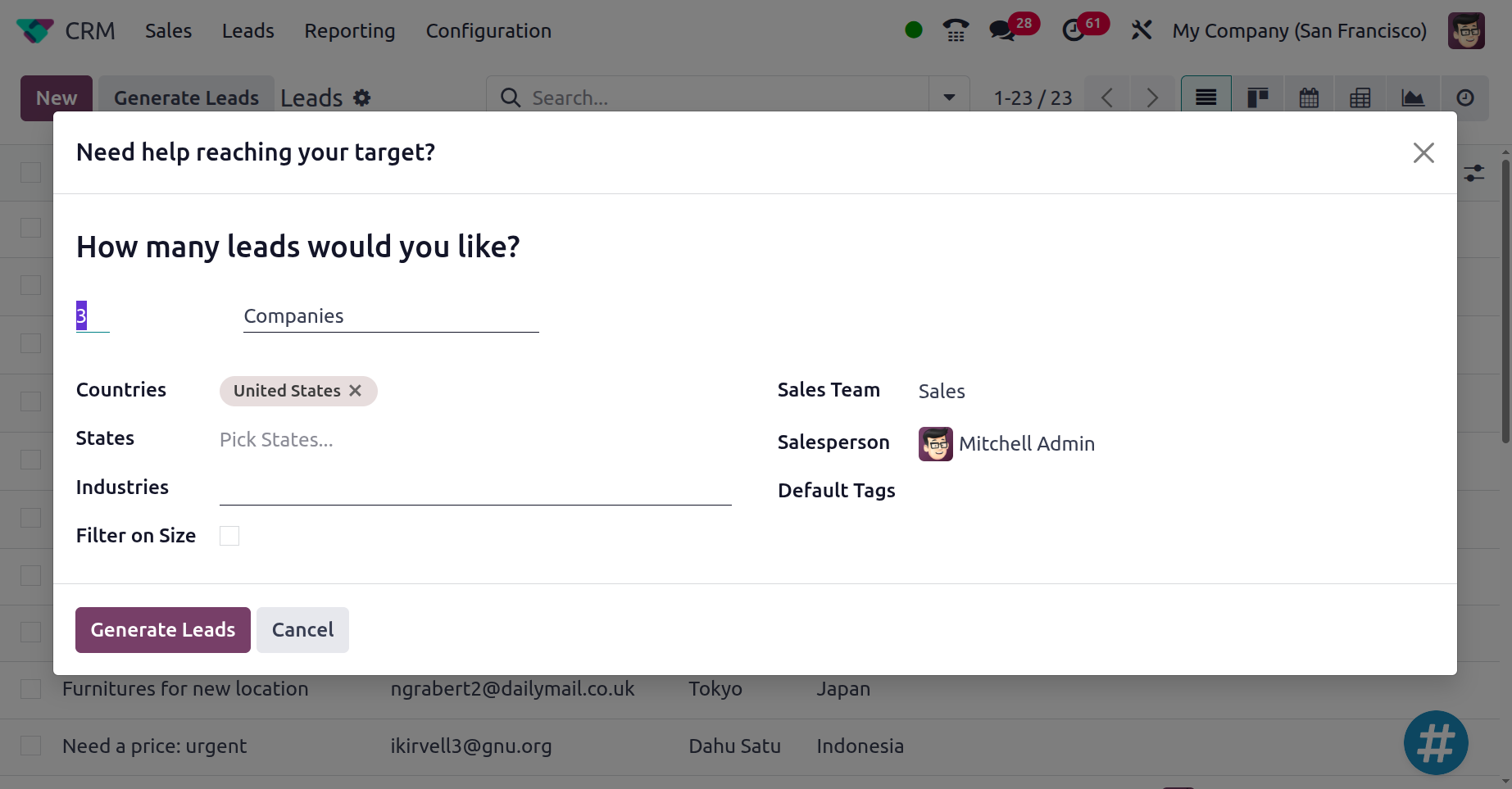
Để tự động tạo các khách hàng tiềm năng trong quản lý khách hàng tiềm năng, nhấp vào nút Tạo Các Khách Hàng Tiềm Năng. Một cửa sổ pop-up sẽ mở ra, nơi bạn có thể nhập số lượng khách hàng tiềm năng bạn muốn tạo, như hiển thị trong hình ảnh bên dưới. Sau đó, chọn mục tiêu là Các Công Ty hoặc Các Công Ty và Liên Hệ Của Họ. Bạn có thể cung cấp các chi tiết như Quốc Gia, Bang và Ngành Công Nghiệp. Để lọc các khách hàng tiềm năng theo kích thước, kích hoạt tùy chọn Lọc Theo Kích Thước. Tiếp theo, để quản lý các khách hàng tiềm năng, chọn một Đội Bán Hàng và chỉ định một Nhân Viên Bán Hàng. Bạn cũng có thể thêm các thẻ phù hợp trong trường Thẻ Mặc Định. Cuối cùng, nhấp vào nút Tạo Các Khách Hàng Tiềm Năng.
Tạo một khách hàng tiềm năng trong mô-đun CRM sử dụng tín dụng và được cung cấp như một dịch vụ trả phí.
Để tạo thủ công một bản ghi khách hàng tiềm năng mới, nhấp vào nút Mới, như hiển thị bên dưới.
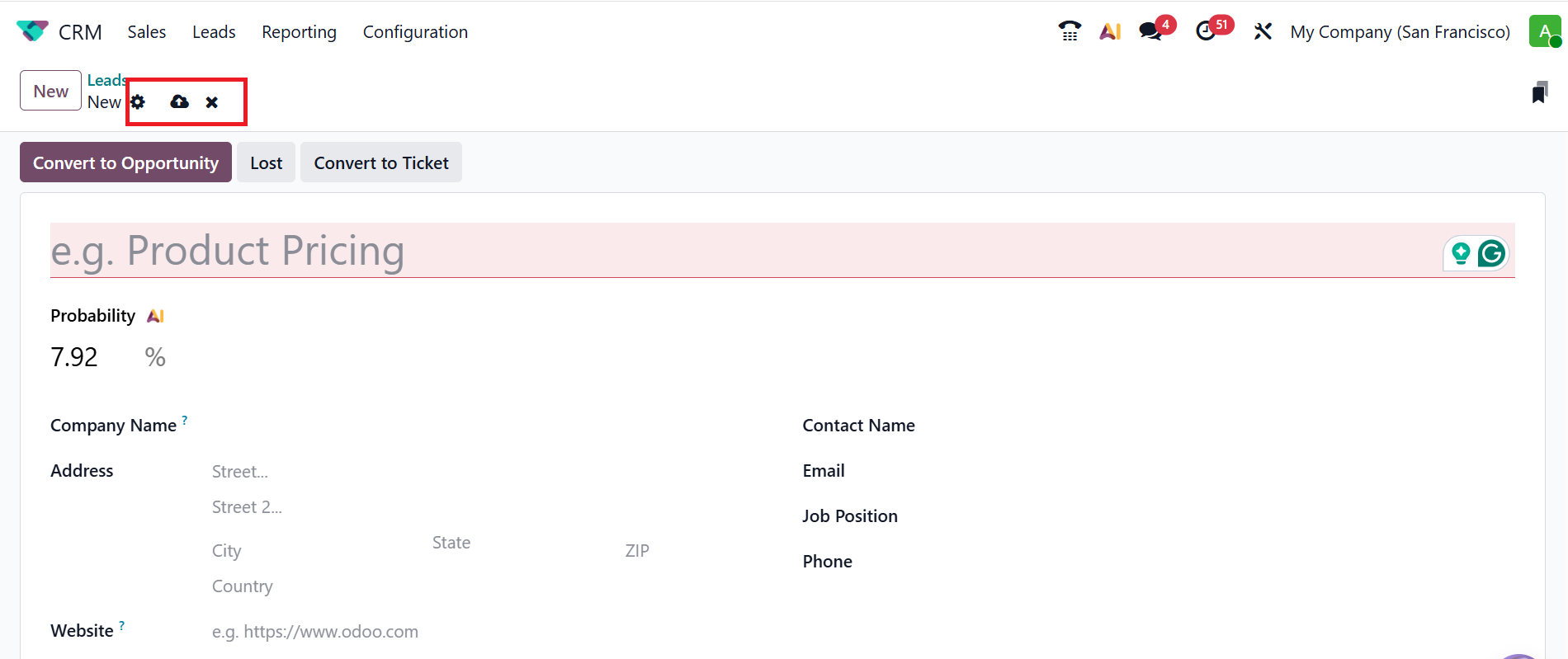
Gần nút Mới ở góc trên bên trái của cửa sổ, bạn có thể thấy ba tùy chọn: Hành Động, Lưu thủ công và Từ Bỏ tất cả các thay đổi. Bạn có thể lưu dữ liệu thủ công bằng cách nhấp vào nút Lưu thủ công. Nhấp vào nút Từ Bỏ tất cả các thay đổi sẽ hoàn tác và loại bỏ tất cả các thay đổi của bạn.
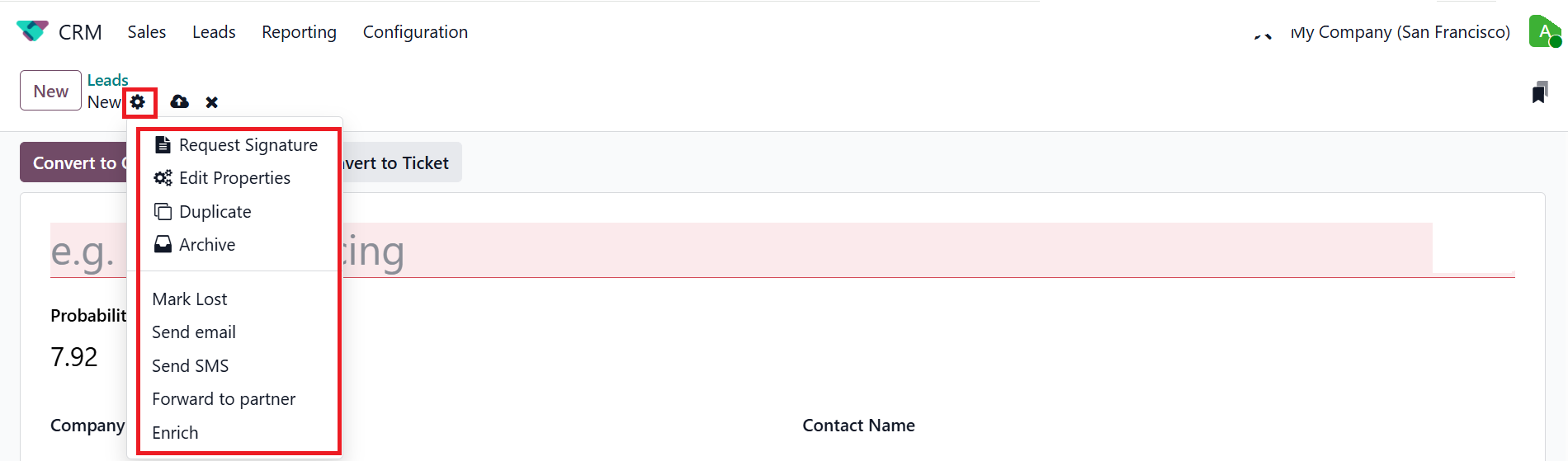
Khi bạn nhấp vào nút Hành Động, bạn có thể thấy các tính năng sau: Yêu Cầu, Chữ Ký, Chỉnh Sửa Thuộc Tính, Nhân Đôi, Lưu Kho, Đánh Dấu Mất, Gửi email, Gửi SMS, Chuyển Tiếp đến đối tác và Làm Phong Phú.
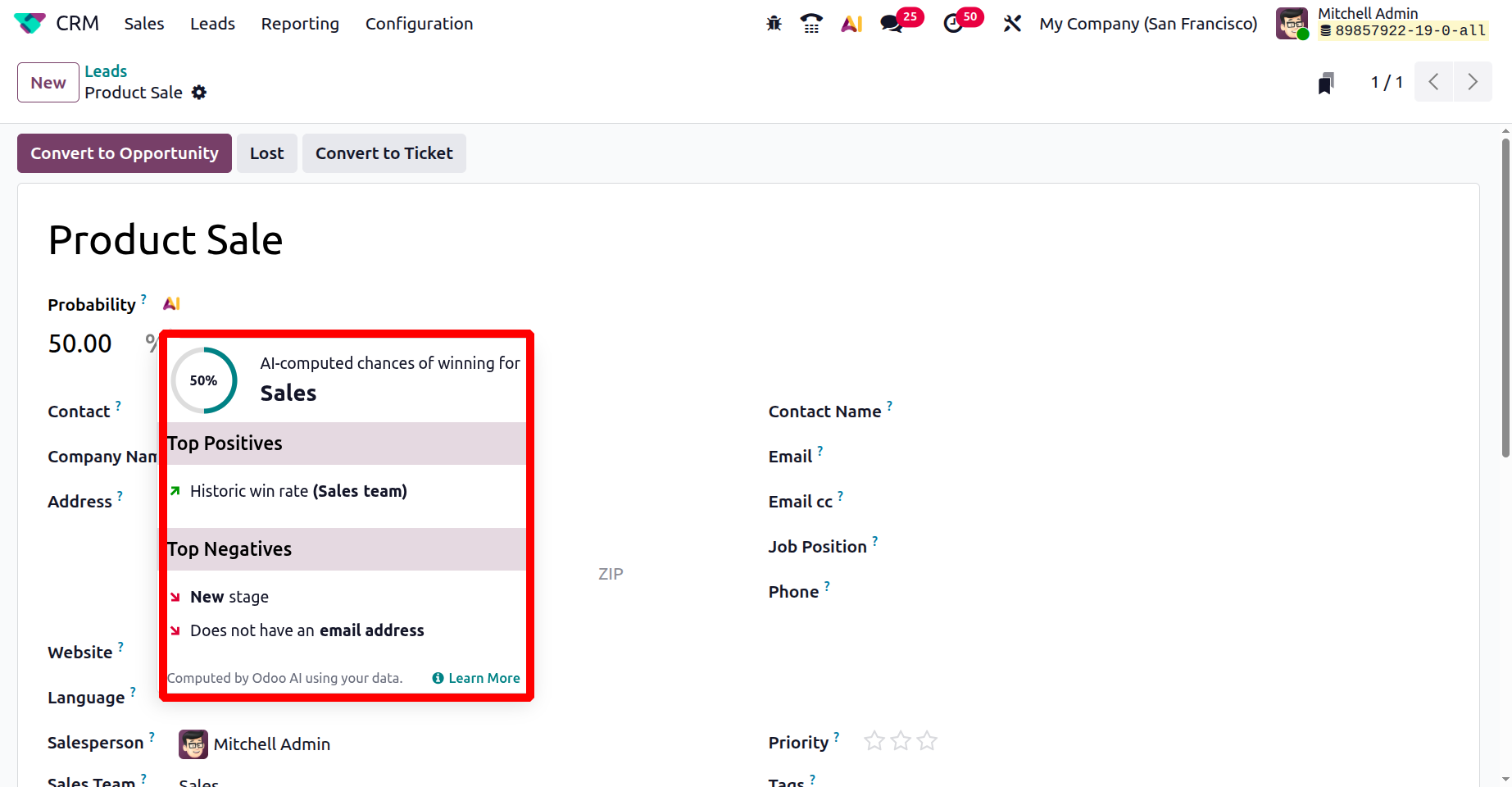
Ở đây, thêm một tên phù hợp cho khách hàng tiềm năng mới được tạo của bạn. Xác Suất AI đại diện cho cơ hội đóng thành công một khách hàng tiềm năng hoặc cơ hội bằng cách sử dụng AI (trí tuệ nhân tạo). Phân Tích Tỷ Lệ Thắng Nâng Cao là một tính năng mới trong mô-đun CRM Odoo 19. Đây là phân tích chi tiết về hiệu suất và tỷ lệ chuyển đổi của khách hàng tiềm năng.
Nhập tên của công ty đối tác tương lai trong trường Tên Công Ty. Trong trường Địa Chỉ, nhập địa chỉ của công ty. Trong trường Website, thêm website của đối tác. Sau đó, thêm các chi tiết như Tên Liên Hệ, Email, Vị Trí Công Tác, Điện Thoại và Ngôn Ngữ.
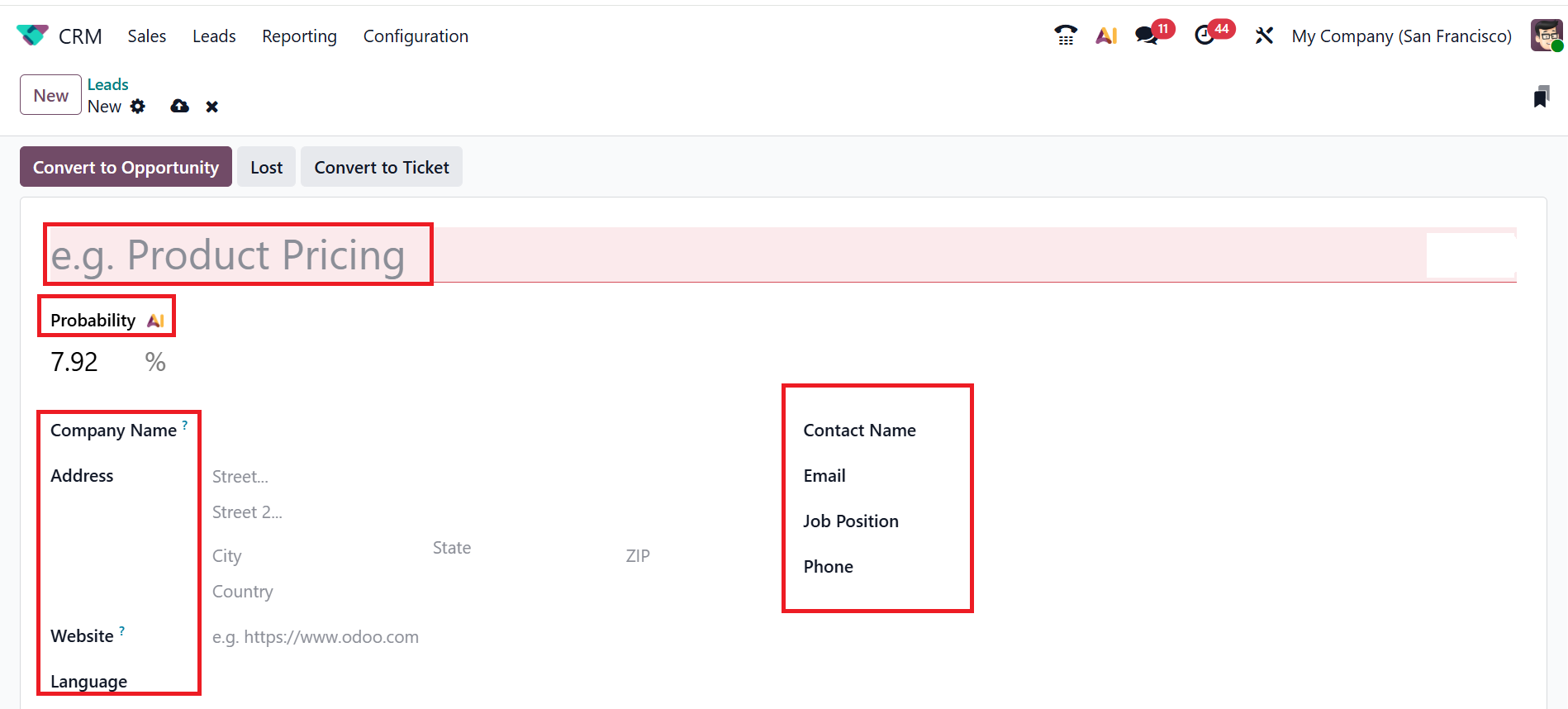
Chọn một nhóm để quản lý khách hàng tiềm năng trong trường Đội Bán Hàng. Sau đó, chọn một nhân viên để dẫn dắt quản lý trong trường Nhân Viên Bán Hàng. Đánh dấu các ngôi sao dựa trên mức độ ưu tiên của khách hàng tiềm năng trong trường Mức Độ Ưu Tiên. Trong trường Thẻ, thêm các thẻ phù hợp để phân loại và phân tích khách hàng tiềm năng.
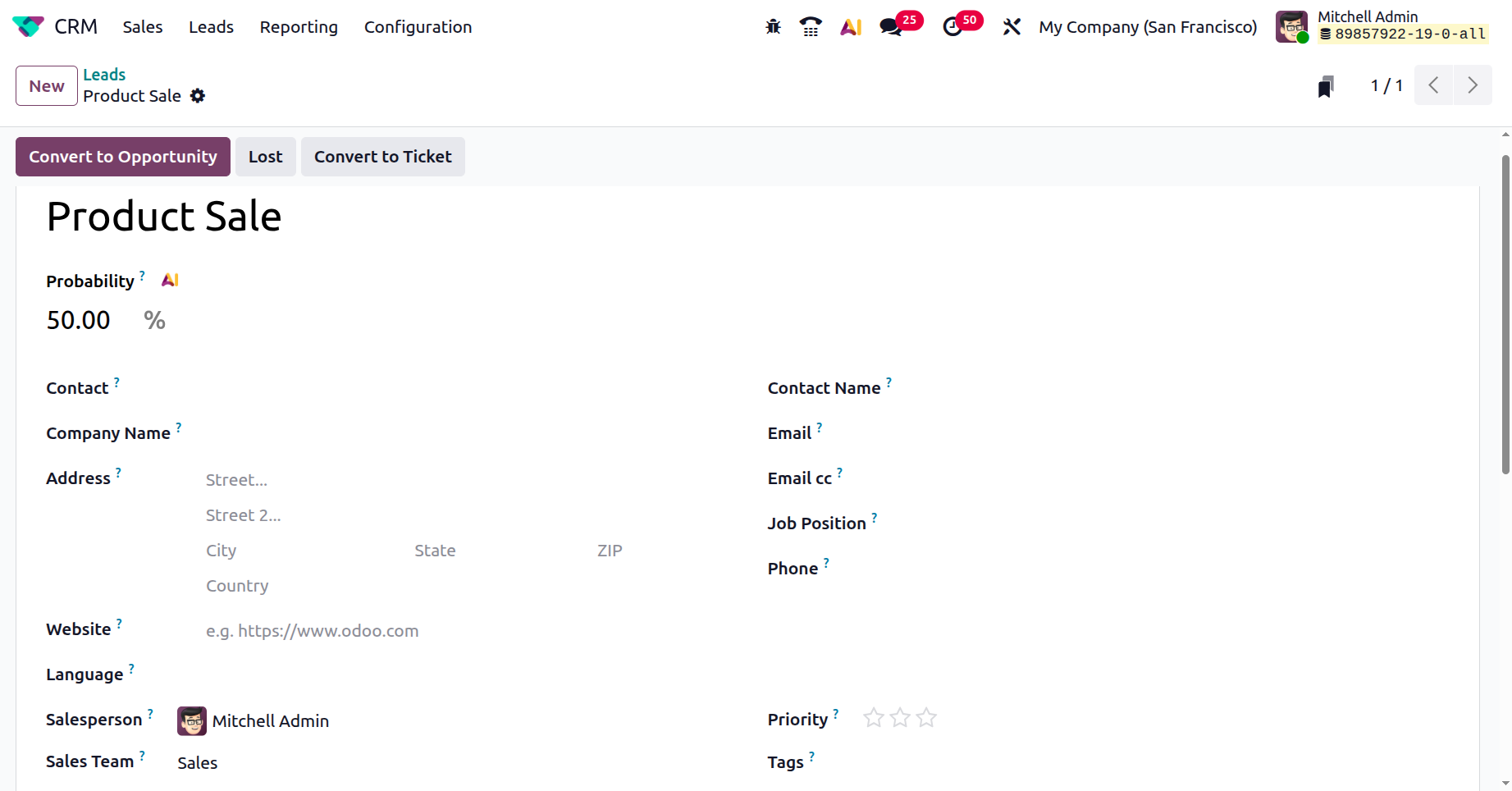
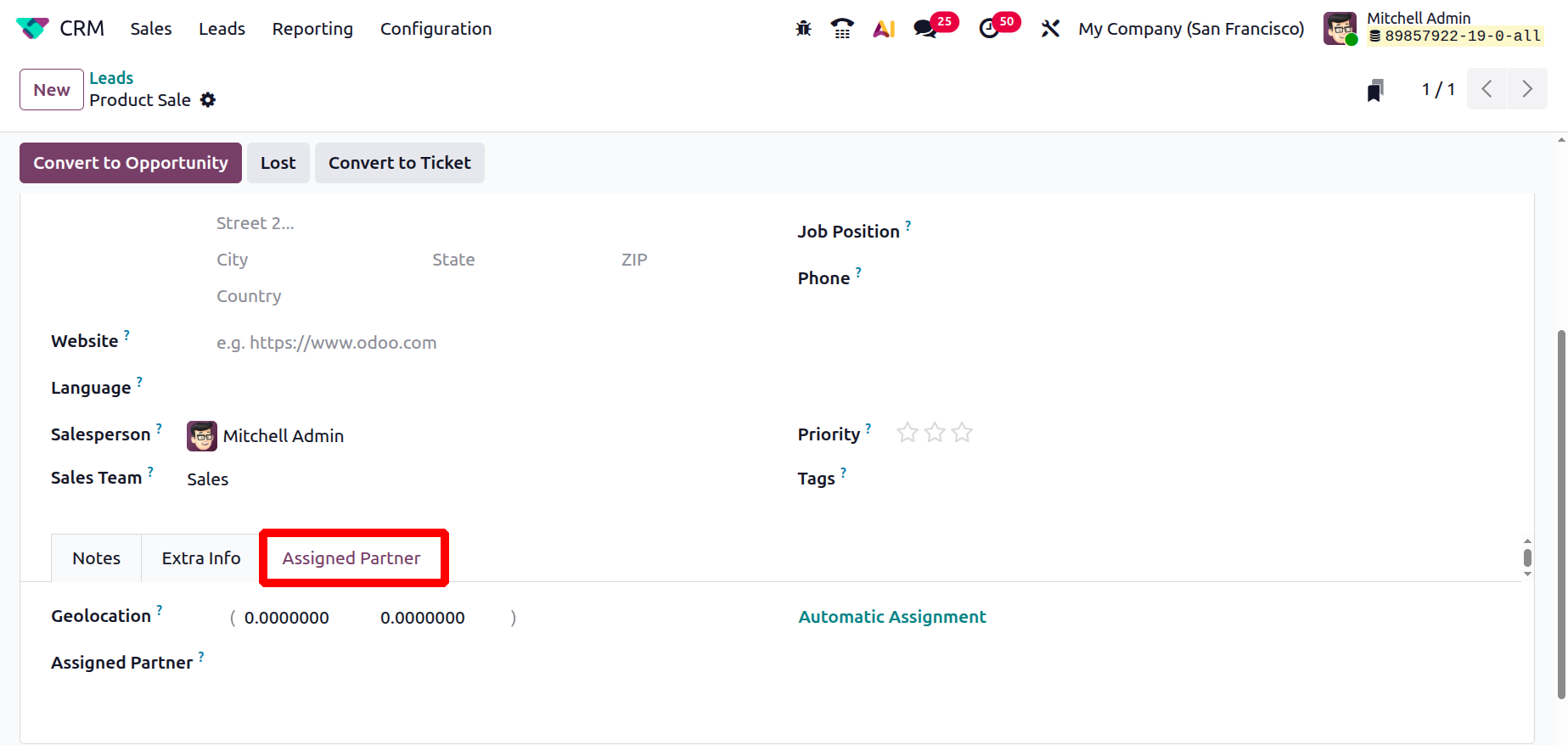
Ở đây, bạn có thể thấy ba tab: Ghi Chú, Thông Tin Bổ Sung và Các Đối Tác Được Chỉ Định. Dưới tab Ghi Chú, thêm một mô tả về khách hàng tiềm năng.
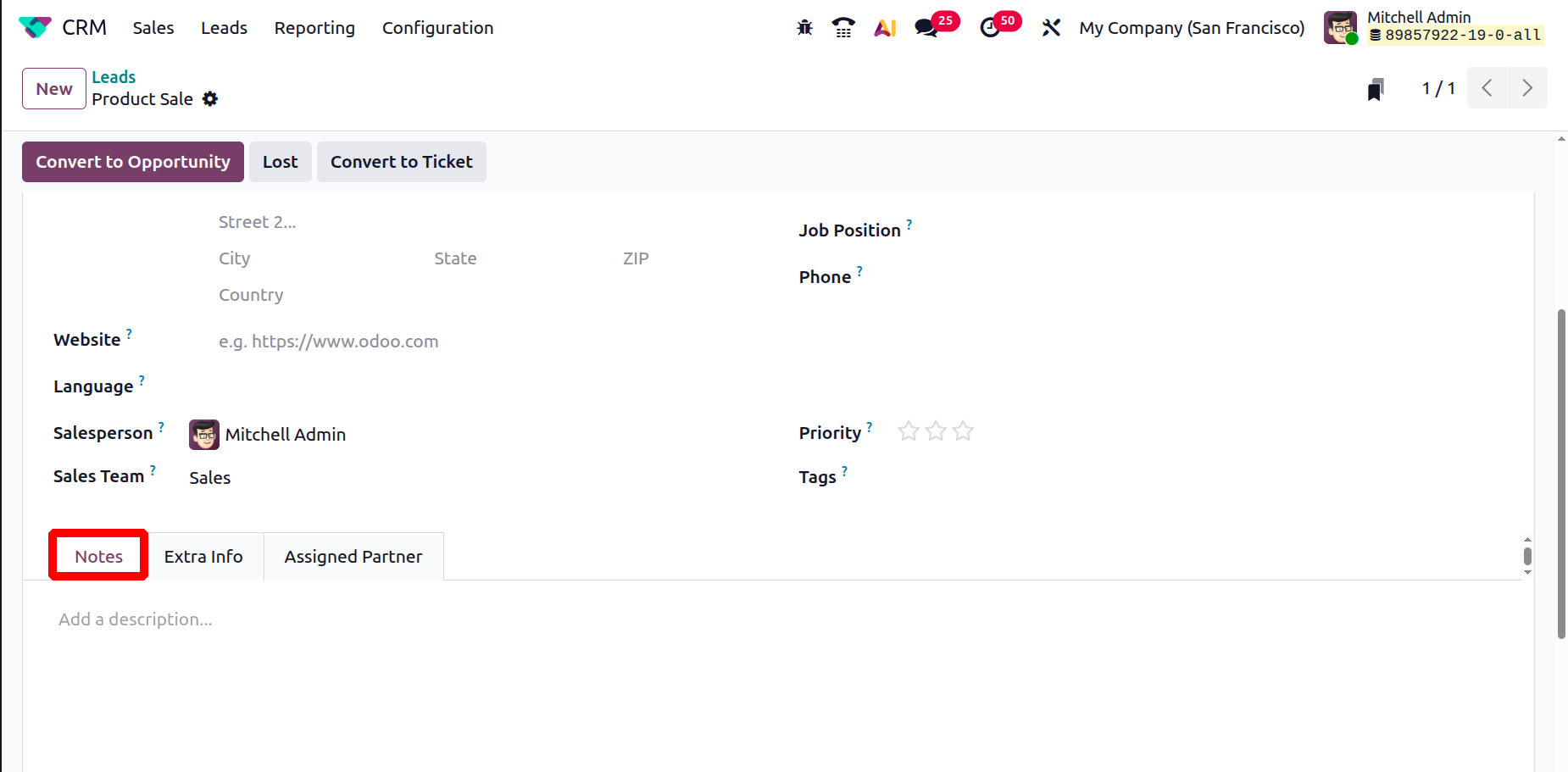
Dưới tab Thông Tin Bổ Sung, có hai phần: Marketing và Phân Tích. Trong phần Marketing, trường Công Ty cho phép bạn chọn một công ty. Trong trường Chiến Dịch, chọn một nỗ lực chiến dịch từ danh sách. Trong trường Phương Tiện, chọn một phương pháp giao tiếp cho khách hàng tiềm năng từ danh sách. Chọn một liên kết nguồn từ danh sách trong trường Nguồn. Bạn cũng có thể thêm một người đã giới thiệu khách hàng tiềm năng trong trường Được Giới Thiệu Bởi. Dưới phần Phân Tích, Ngày Chỉ Định sẽ được tự động điền. Tiếp theo, nhập Ngày Đóng của khách hàng tiềm năng.
Dưới phần Đối Tác Được Chỉ Định, thêm vị trí của khách hàng tiềm năng trong trường Vị Trí Địa Lý. Bạn cũng có thể thêm một đối tác trong trường Đối Tác Được Chỉ Định.
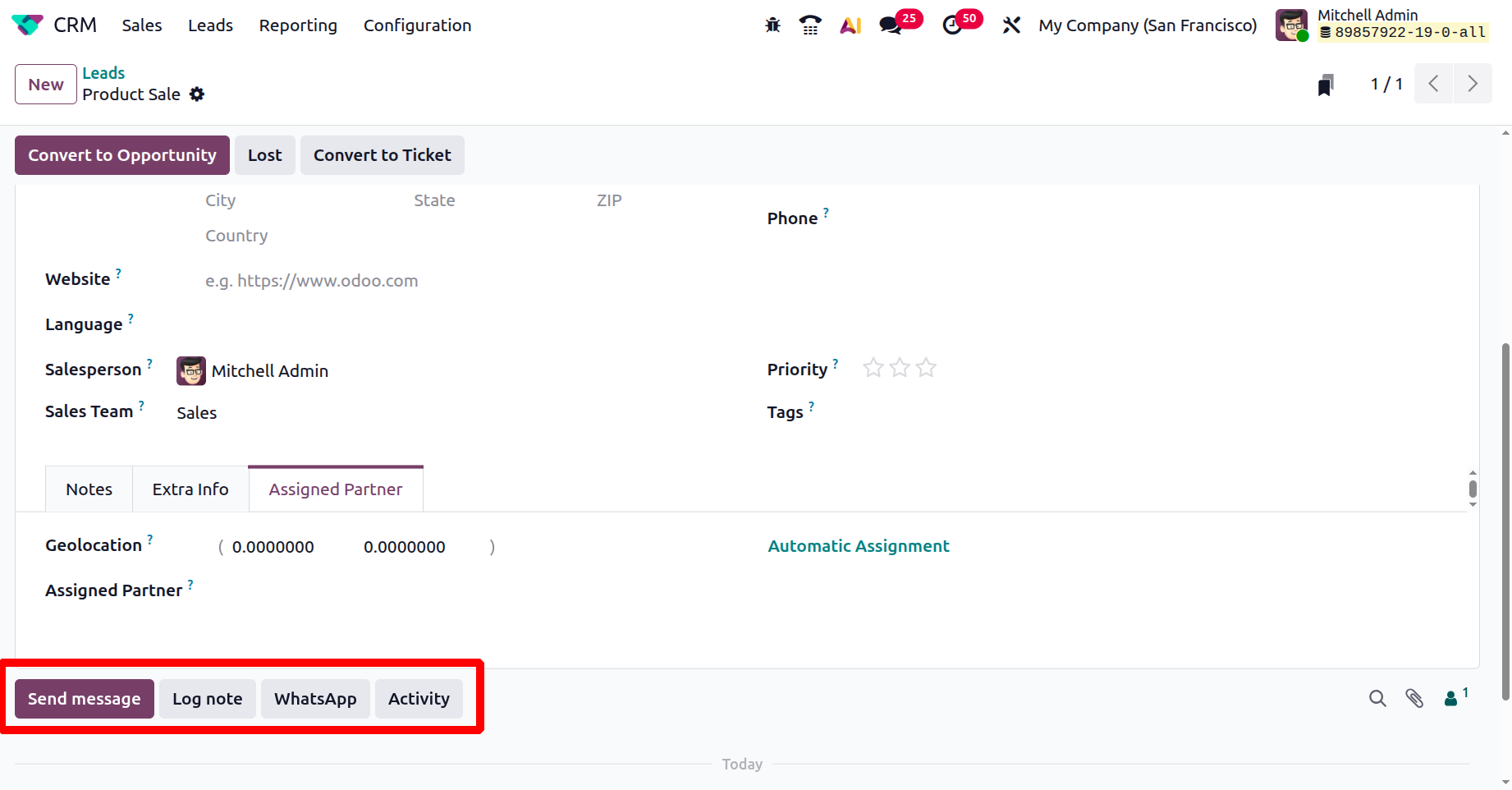
Ở dưới cùng của cửa sổ, bạn có thể thấy bốn tùy chọn: Gửi tin nhắn, Ghi chú, WhatsApp và Hoạt Động. Nhấp vào nút Gửi tin nhắn, và một phần mới sẽ xuất hiện.
Bạn có thể nhập tin nhắn cho những người theo dõi ở đó và nhấp vào nút Gửi. CC Trả Lời trong Chatter là một tính năng mới trong mô-đun CRM Odoo 19. Trong Odoo 19, tính năng chatter hỗ trợ CC trả lời, nâng cao cộng tác nhóm bằng cách giữ mọi người trong vòng và cho phép các thành viên CC tham gia trực tiếp vào các cuộc thảo luận.

Nhấp vào biểu tượng tìm kiếm để tìm tin nhắn. Để xem những người theo dõi của bạn, nhấp vào biểu tượng Hiện Những Người Theo Dõi. Bạn có thể thêm emojis vào tin nhắn của mình bằng cách chọn emoji cười, và nếu cần, đính kèm tài liệu hoặc tệp vào tin nhắn.. Bạn cũng có thể ẩn hoặc đóng tất cả các cuộc trò chuyện bằng cách nhấp vào nút mũi tên.

Dưới tùy chọn Ghi chú, bạn có thể thêm một ghi chú nội bộ giúp giao tiếp giữa người dùng.

Tùy chọn WhatsApp tích hợp Odoo với ứng dụng WhatsApp, cho phép bạn giao tiếp trực tiếp với khách hàng.

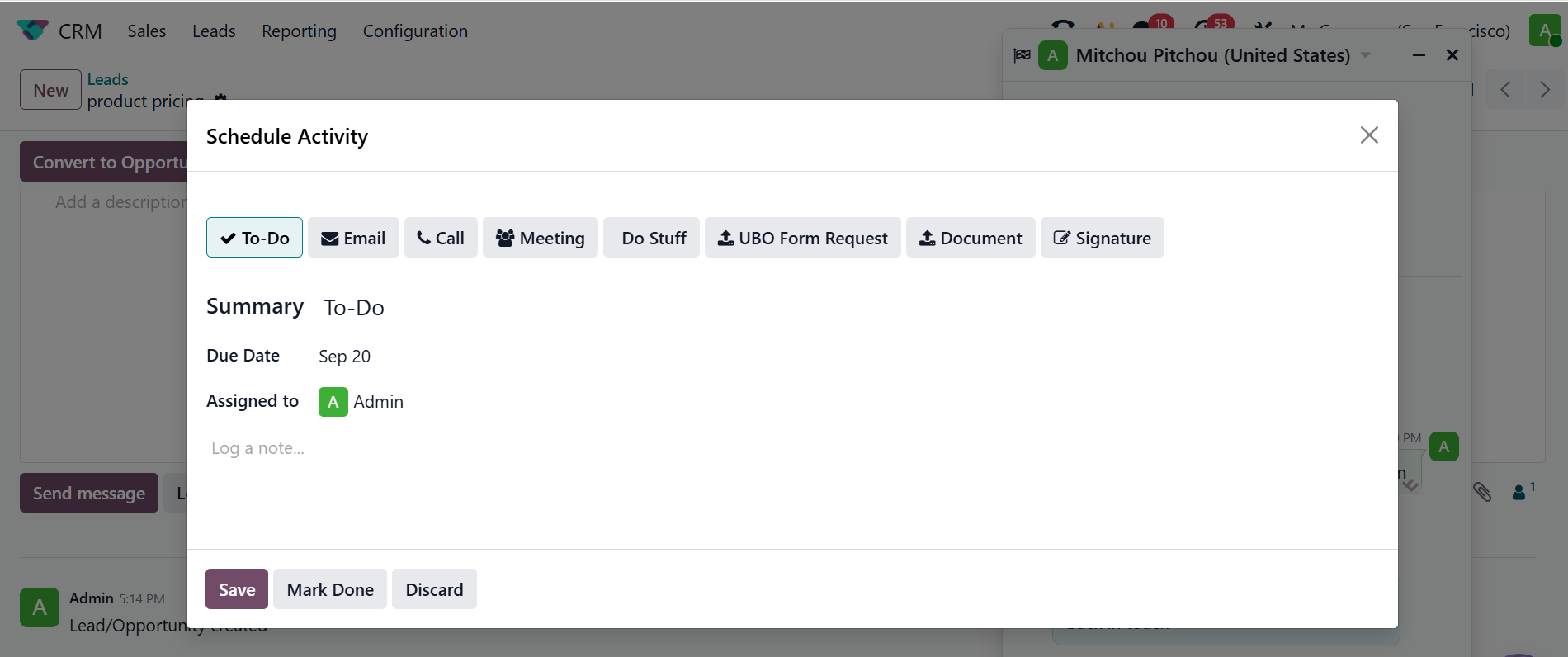
Khi bạn nhấp vào nút Hoạt Động, một cửa sổ pop-up sẽ xuất hiện, như hiển thị trong hình ảnh bên dưới. Tùy chọn này giống như tùy chọn Lên Lịch Hoạt Động, được giải thích ở trên.
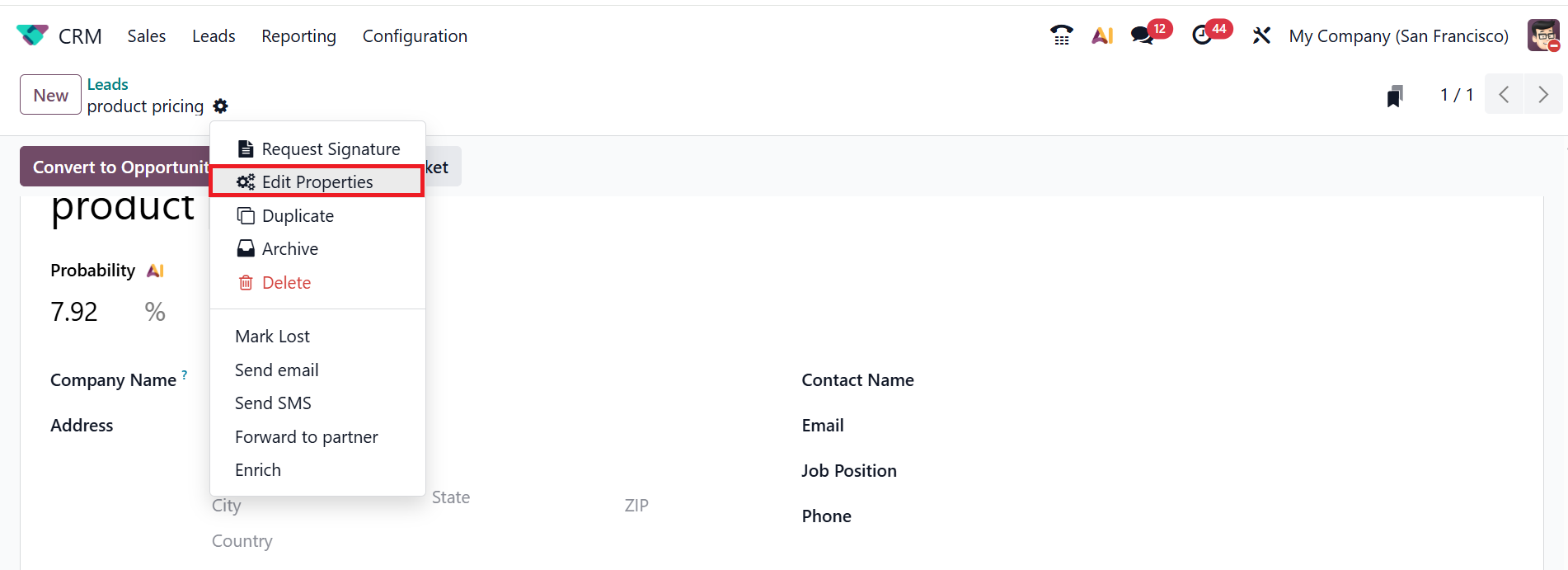
Để thêm các trường tùy chỉnh vào biểu mẫu, nhấp vào nút Hành Động và chọn Chỉnh Sửa Thuộc Tính. Tùy chọn Thêm Thuộc Tính trong Odoo 18 được đổi tên thành Chỉnh Sửa Thuộc Tính trong Odoo 19.
Nhấp vào nút Chỉnh Sửa Thuộc Tính sẽ mở ra một cửa sổ pop-up mới. Thêm một tiêu đề cho thuộc tính trong tùy chọn Nhãn như hiển thị bên dưới.
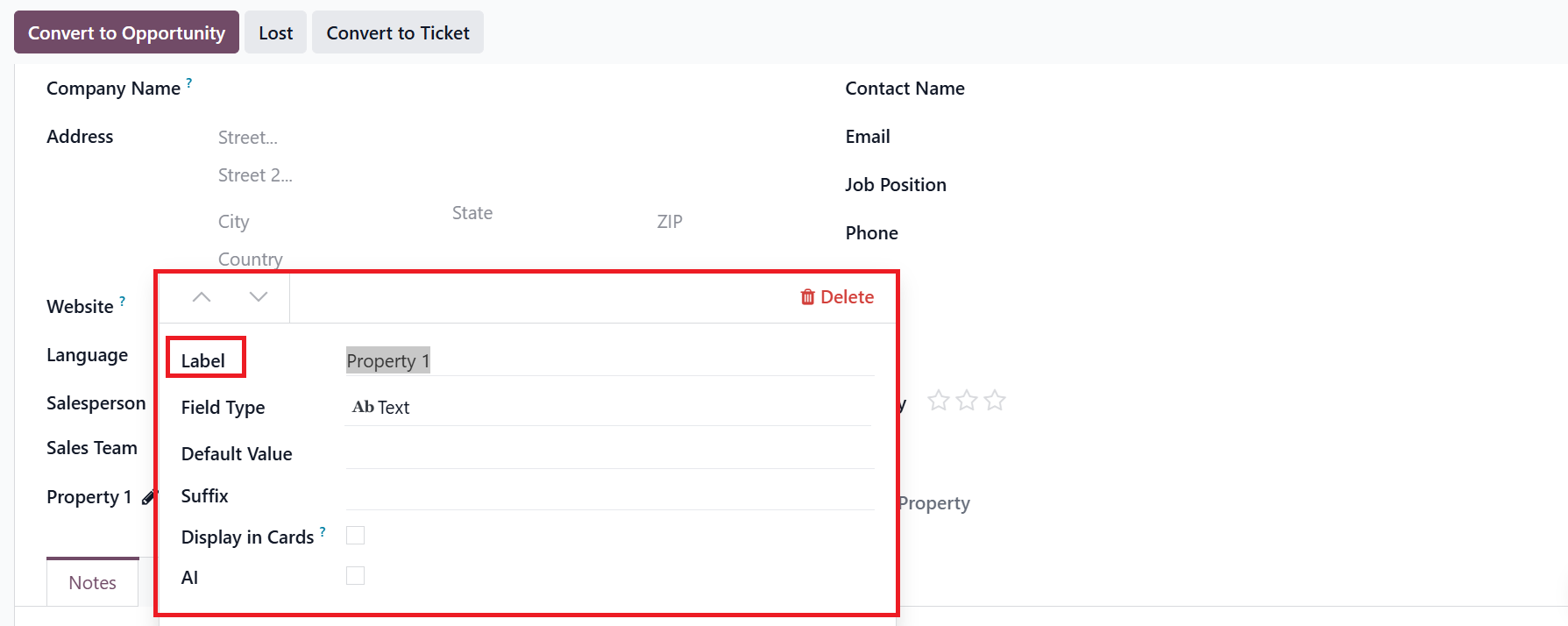
Chọn một loại trường mới từ menu thả xuống trong trường Loại Trường. Loại trường bao gồm Văn Bản, Văn Bản Nhiều Dòng, HTML, Hộp Kiểm, Số Nguyên, Số Thập Phân, Tiền Tệ, Ngày, Ngày & Giờ, Lựa Chọn, Thẻ, Many2one, Many2many hoặc Bộ Tách. Thêm một giá trị cho trường trong trường Giá Trị Mặc Định. Trong trường Hậu Tố, bạn có thể nhập văn bản hoặc đơn vị xuất hiện bên cạnh giá trị trường. Kích hoạt tùy chọn Hiển Thị Trong Thẻ để hiển thị các trường trong chế độ xem Lịch, Thẻ hoặc Kanban.
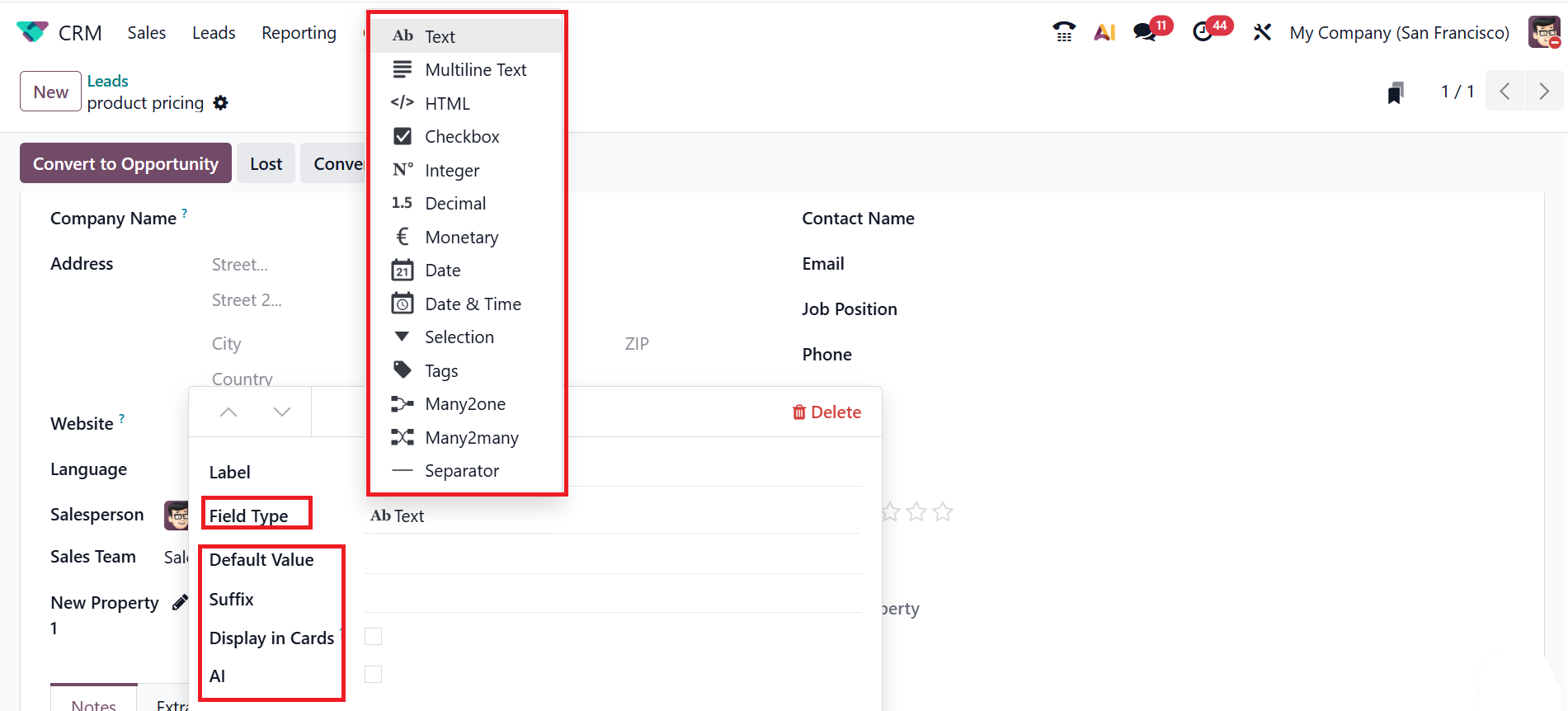
Bạn cũng có thể kích hoạt hỗ trợ AI bằng cách kích hoạt tùy chọn AI cho trường. Khi bạn cho phép tùy chọn AI, một tùy chọn mới có tên Nhắc Mâu sẽ xuất hiện. Trong tùy chọn Nhắc Mâu, bạn có thể thêm một hướng dẫn AI để tạo giá trị. Ngoài ra, bạn có thể truy cập ba tùy chọn: Chuyển Đổi thành Cơ Hội, Mất và Chuyển Đổi thành Vé, sẽ được chi tiết trong các phần tiếp theo.
Chuyển đổi khách hàng tiềm năng thành Cơ Hội:
Trong các phần được đề cập ở trên, rõ ràng rằng việc tạo các khách hàng tiềm năng mới dễ dàng hơn nhiều trong mô-đun CRM. Bây giờ, hãy xem cách chuyển đổi khách hàng tiềm năng thành cơ hội. Trong một số trường hợp, bạn cũng có thể chuyển đổi khách hàng tiềm năng trực tiếp thành một báo giá bán hàng.
Chọn một khách hàng tiềm năng đã được tạo từ danh sách, như hiển thị bên dưới. Phần này cung cấp các tùy chọn, bao gồm Chuyển Đổi thành Cơ Hội, Làm Phong Phú, Mất và Chuyển Đổi thành Vé.
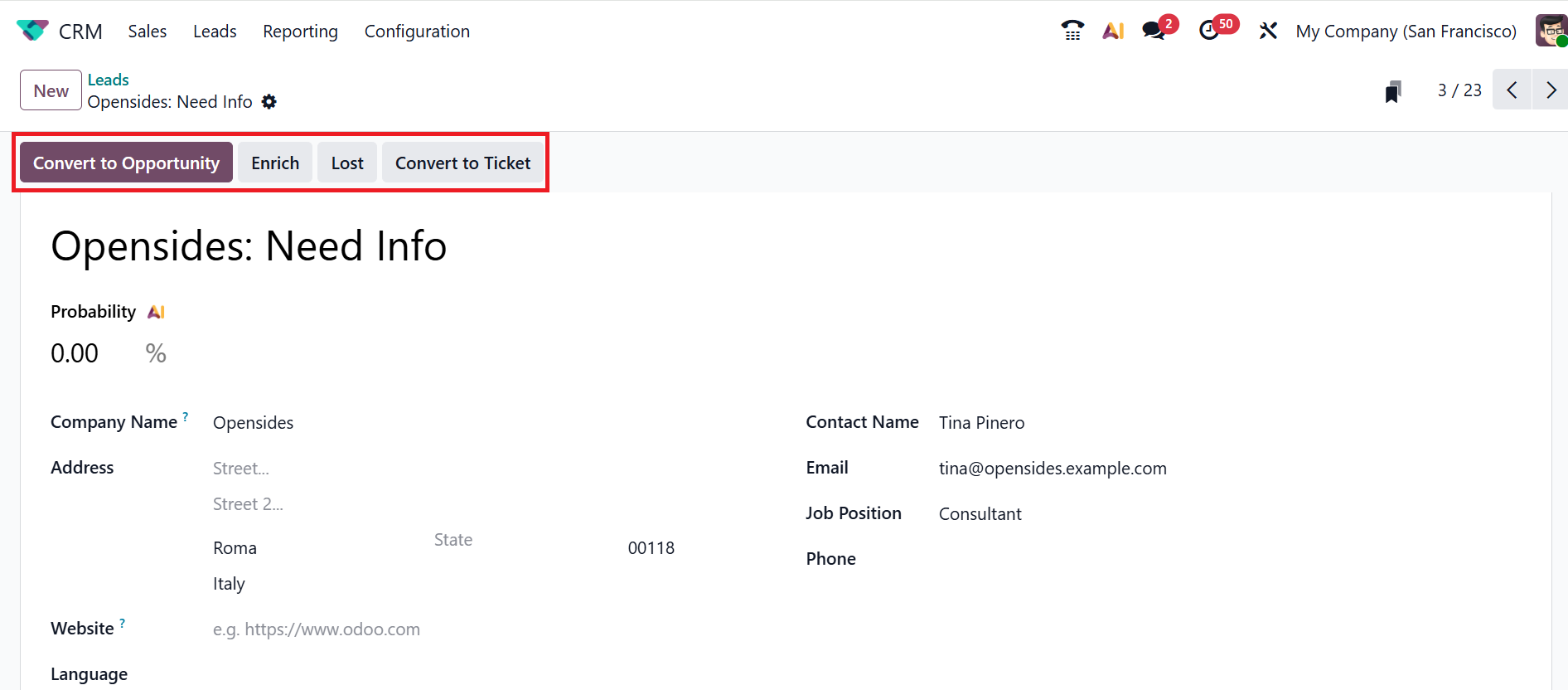
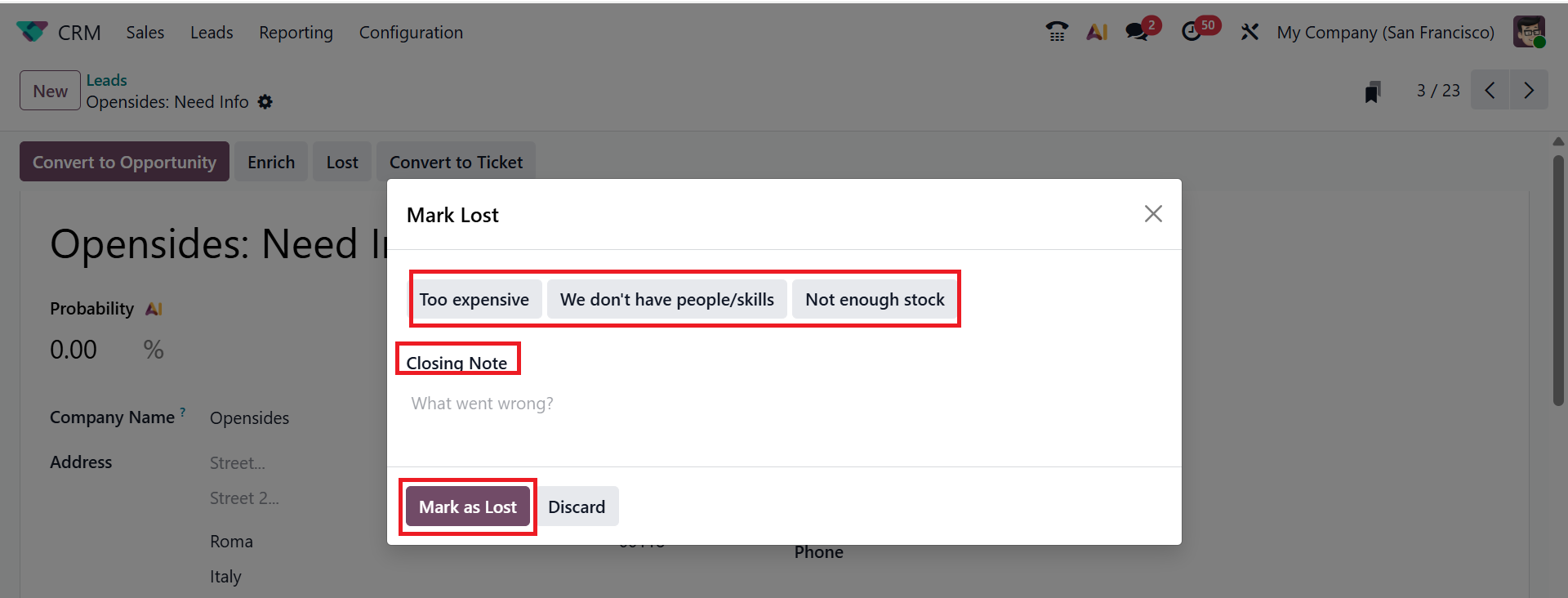
Để chỉ ra rằng khách hàng tiềm năng đã mất, nhấp vào nút Mất. Một màn hình pop-up mới sẽ xuất hiện, nơi bạn có thể chọn một Lý Do Mất đã được cấu hình trước từ danh sách được sắp xếp theo một mẫu mới, là một sự sắp xếp mẫu mới trong Odoo 19. Dưới tùy Chọn Ghi Chú Đóng, thêm một ghi chú về lý do mất và sau đó nhấp vào nút Đánh Dấu Là Mất, như hiển thị bên dưới:
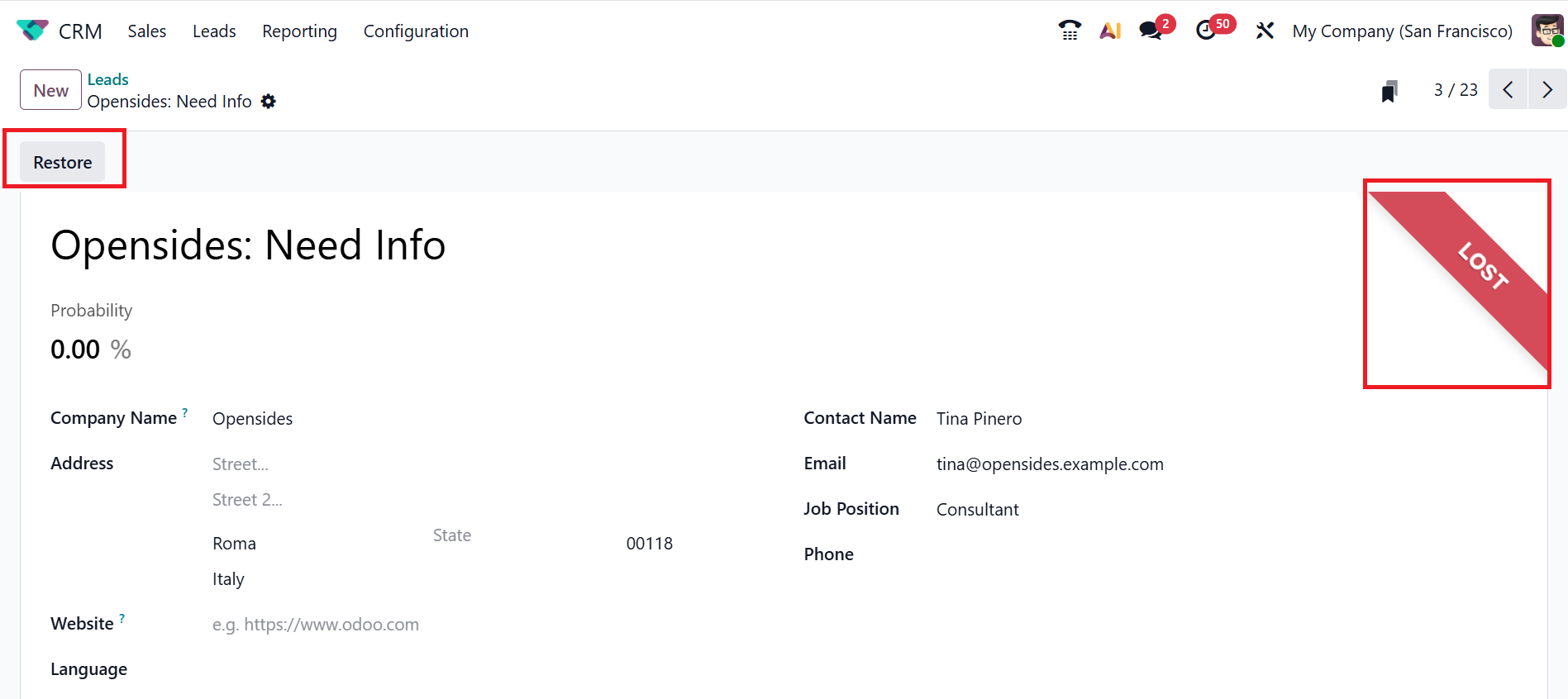
Ở đây, bạn có thể thấy khách hàng tiềm năng ở giai đoạn Mất. Nhấn nút Khôi Phục để quay lại giai đoạn khách hàng tiềm năng trước đó.
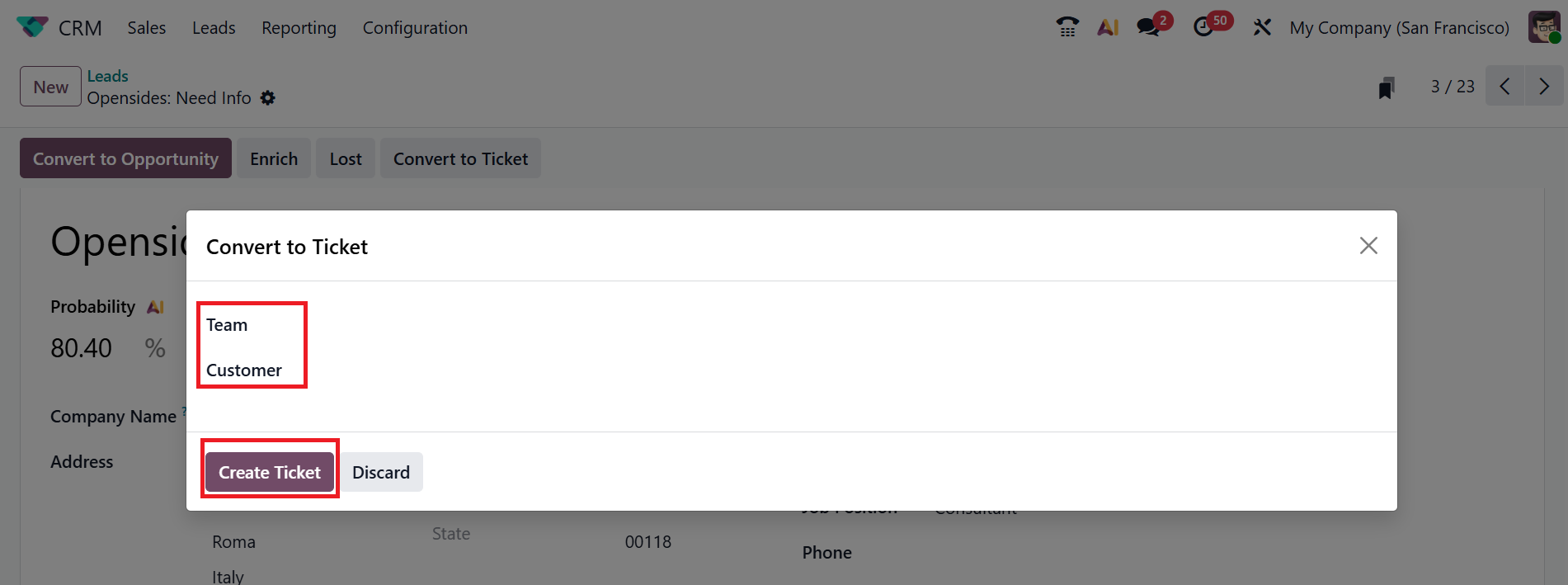
Nhấp vào nút Chuyển Đổi thành Vé để biến khách hàng tiềm năng thành một vé. Tiếp theo, một cửa sổ pop-up sẽ xuất hiện, như minh họa bên dưới. Sau đó, chọn một Nhóm và Khách Hàng và nhấp vào nút Tạo Vé như hiển thị bên dưới.
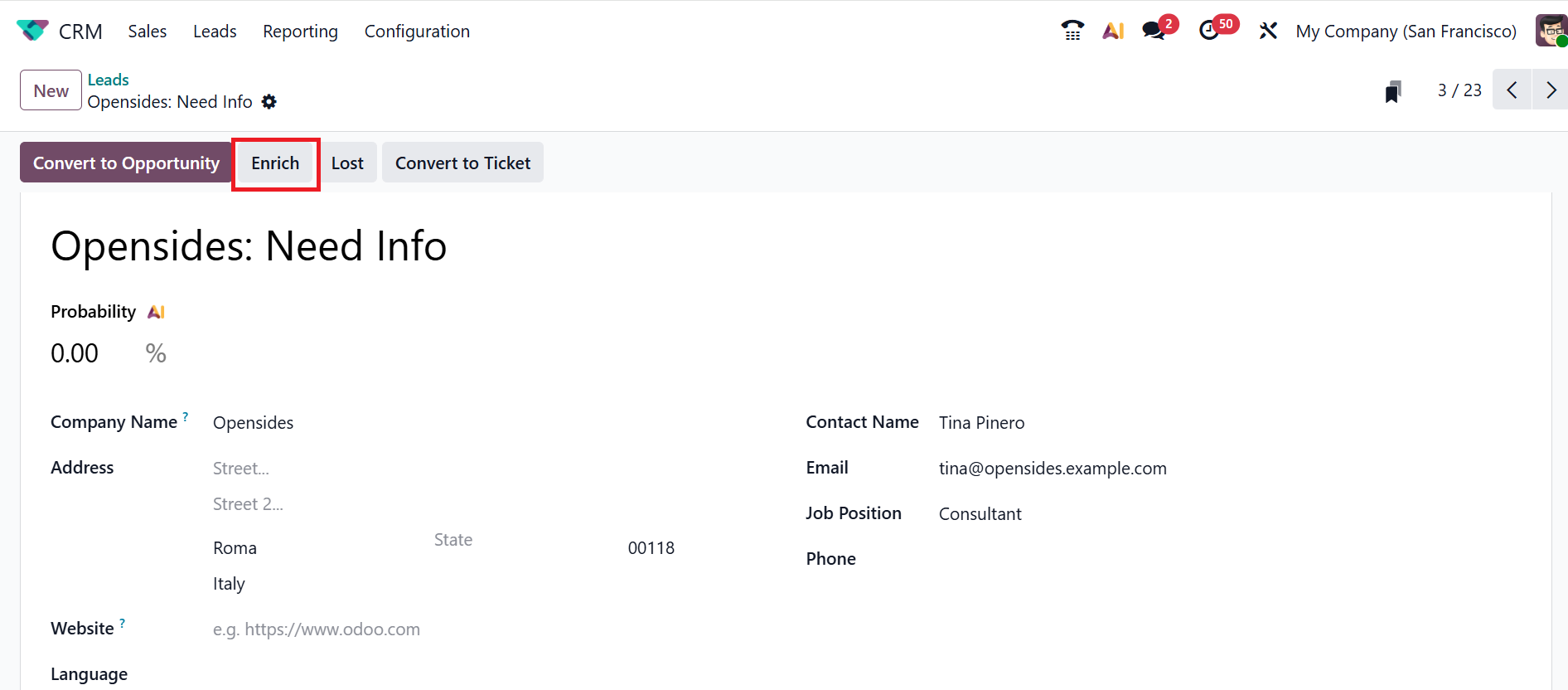
Nhấp vào nút Làm Phong Phú để làm phong phú khách hàng tiềm năng với thông tin công ty.
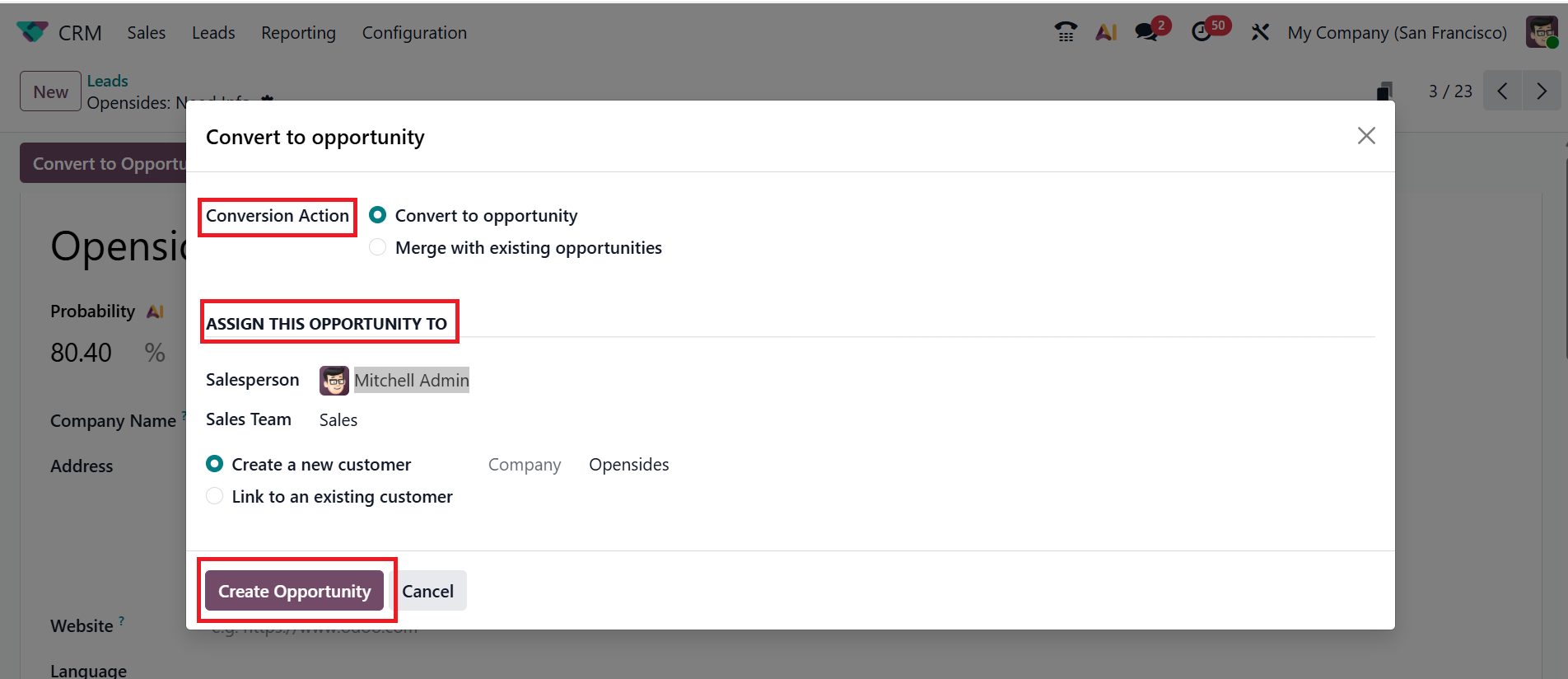
Khi bạn nhấp vào nút Tạo một Cơ Hội, một màn hình pop-up xuất hiện để chuyển đổi khách hàng tiềm năng thành một cơ hội, như hiển thị bên dưới.
Từ trường Hành Động Chuyển Đổi, chọn hoặc Chuyển Đổi thành Cơ Hội hoặc Hợp Nhất với Các Cơ Hội Hiện Có. Sau đó, dưới phần Chỉ Định Cơ Hội Này Cho, chọn một Đội Bán Hàng và Nhân Viên Bán Hàng. Sau đó, chọn xem có tạo một bản ghi khách hàng mới hay liên kết với một bản ghi hiện có. Sau đó, nhấp vào nút Tạo Cơ Hội hiển thị bên dưới.
Điều này sẽ chuyển đổi khách hàng tiềm năng thành một cơ hội.
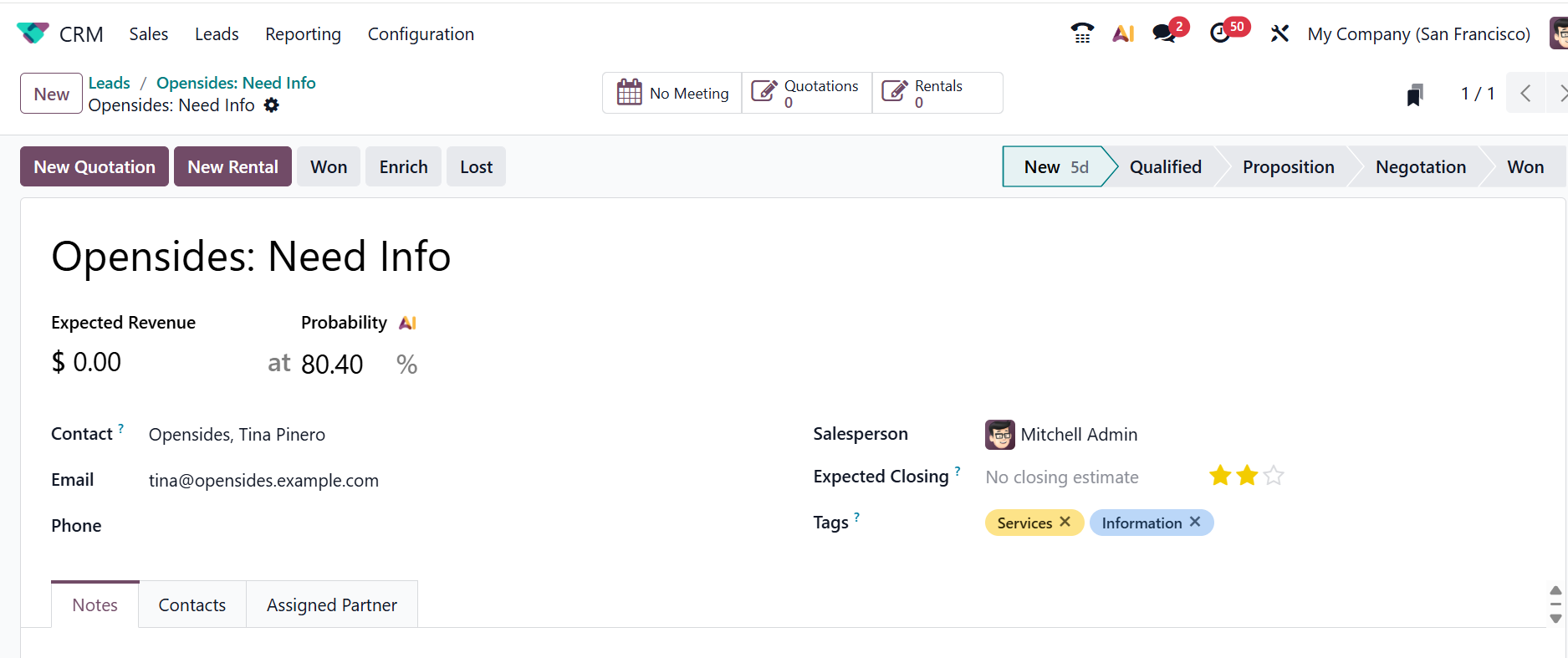
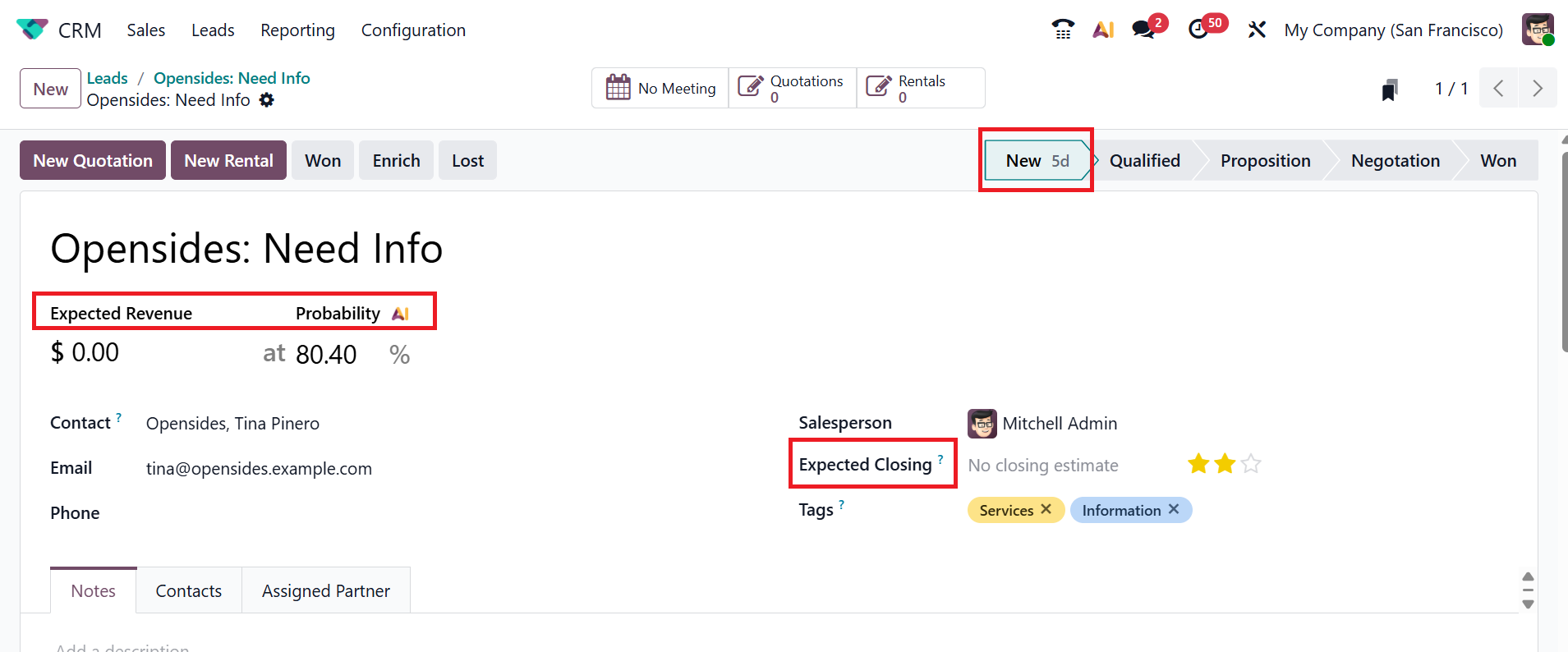
Dưới trường Doanh Thu Dự Kiến, bạn có thể đề cập đến doanh thu công ty dự kiến cho mục đích tương lai. Dưới trường Xác Suất, tỷ lệ thành công của cơ hội được tính toán bằng AI, được biểu diễn dưới dạng phần trăm. Đặt ngày đóng dự kiến cho cơ hội bằng cách chọn nó trong trường Đóng Dự Kiến. Trong mỗi giai đoạn, bạn có thể xem thời gian khách hàng tiềm năng ở lại trong giai đoạn cụ thể đó.
Cơ Hội cho Báo Giá Bán Hàng:
Mô-đun CRM Odoo 19 giúp chuyển đổi một cơ hội thành một báo giá bán hàng. Một khi một khách hàng tiềm năng được chuyển đổi thành một cơ hội, bạn có thể chuyển đổi thêm cơ hội đó thành một báo giá bán hàng được điều chỉnh theo sở thích của khách hàng.
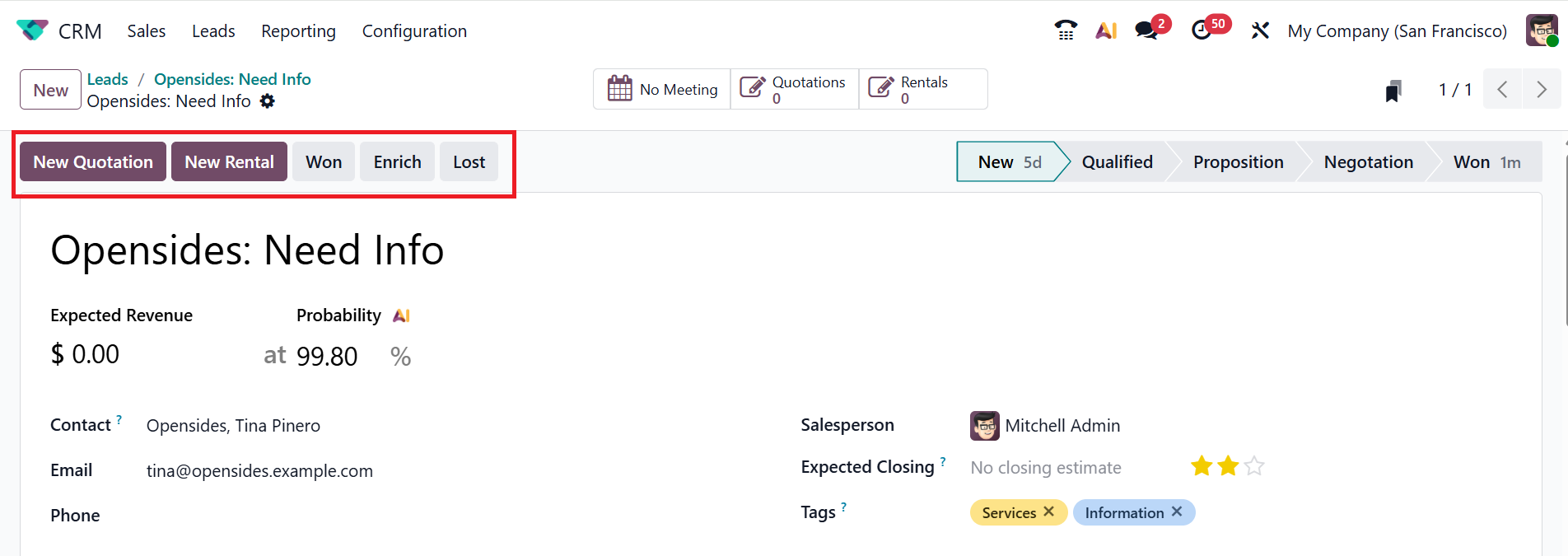
Hình chụp màn hình bên dưới hiển thị cơ hội để chuyển đổi một báo giá bán hàng. Ở đây, bạn có thể thấy năm tùy chọn: Báo Giá Mới, Cho Thuê Mới, Đã Thắng, Làm Phong Phú và Mất.
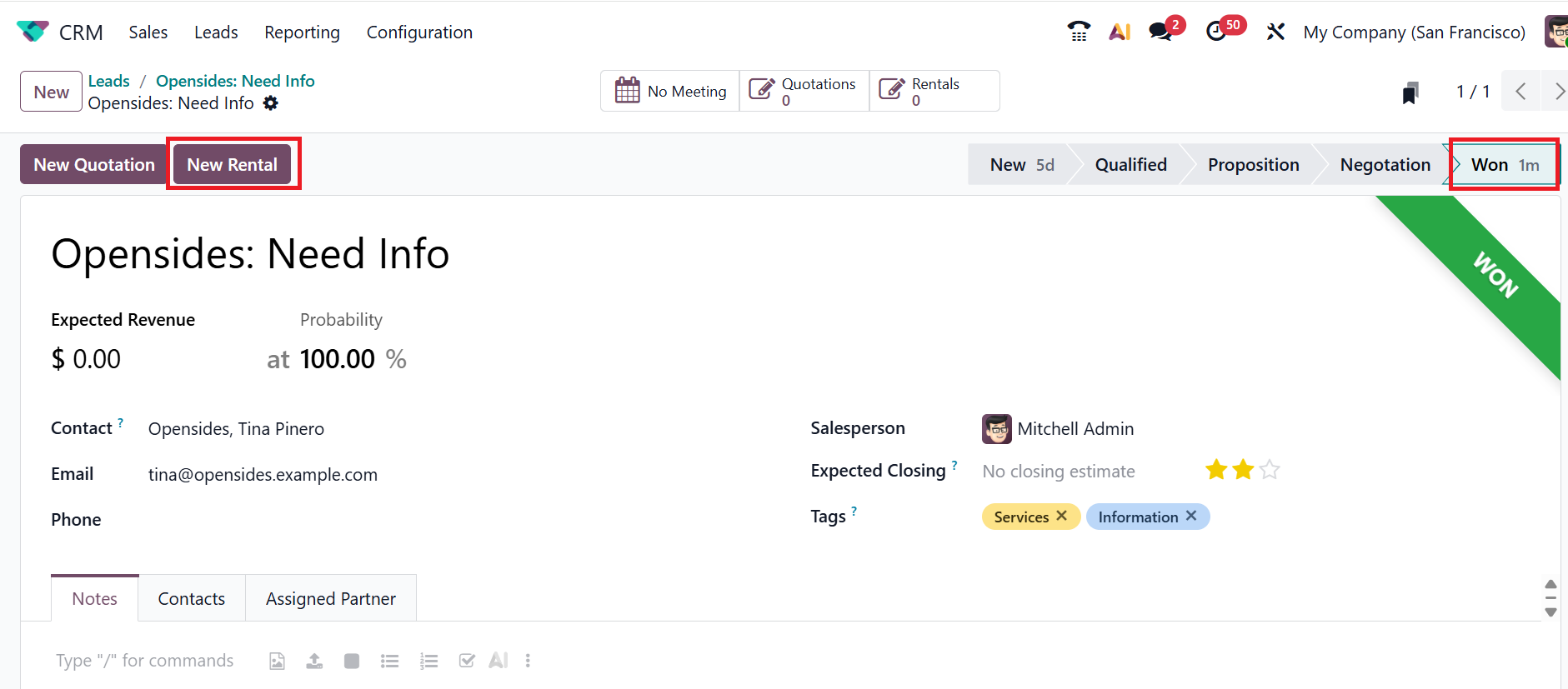
Nếu người dùng nhấp vào nút Đã Thắng, Cơ Hội sẽ được thay đổi trực tiếp thành giai đoạn Đã Thắng. Một ruy-băng Đã Thắng sẽ được thêm vào, như hiển thị trong hình chụp màn hình bên dưới. Nhấp vào nút Cho Thuê Mới để tạo một báo giá cho thuê mới.
Nhấp vào nút Báo Giá Mới để tạo một báo giá bán hàng từ một cơ hội. Dựa trên các chi tiết từ cơ hội, các chi tiết báo giá sẽ được điền tự động. Bạn có thể thêm nhiều thông tin hơn về báo giá trong các tab, như Dòng Đơn Hàng, Trình Tạo Báo Giá, Thông Tin Khác và Ghi Chú. Tiếp theo, nhấp vào nút Gửi để chuyển tiếp báo giá đến khách hàng qua email.
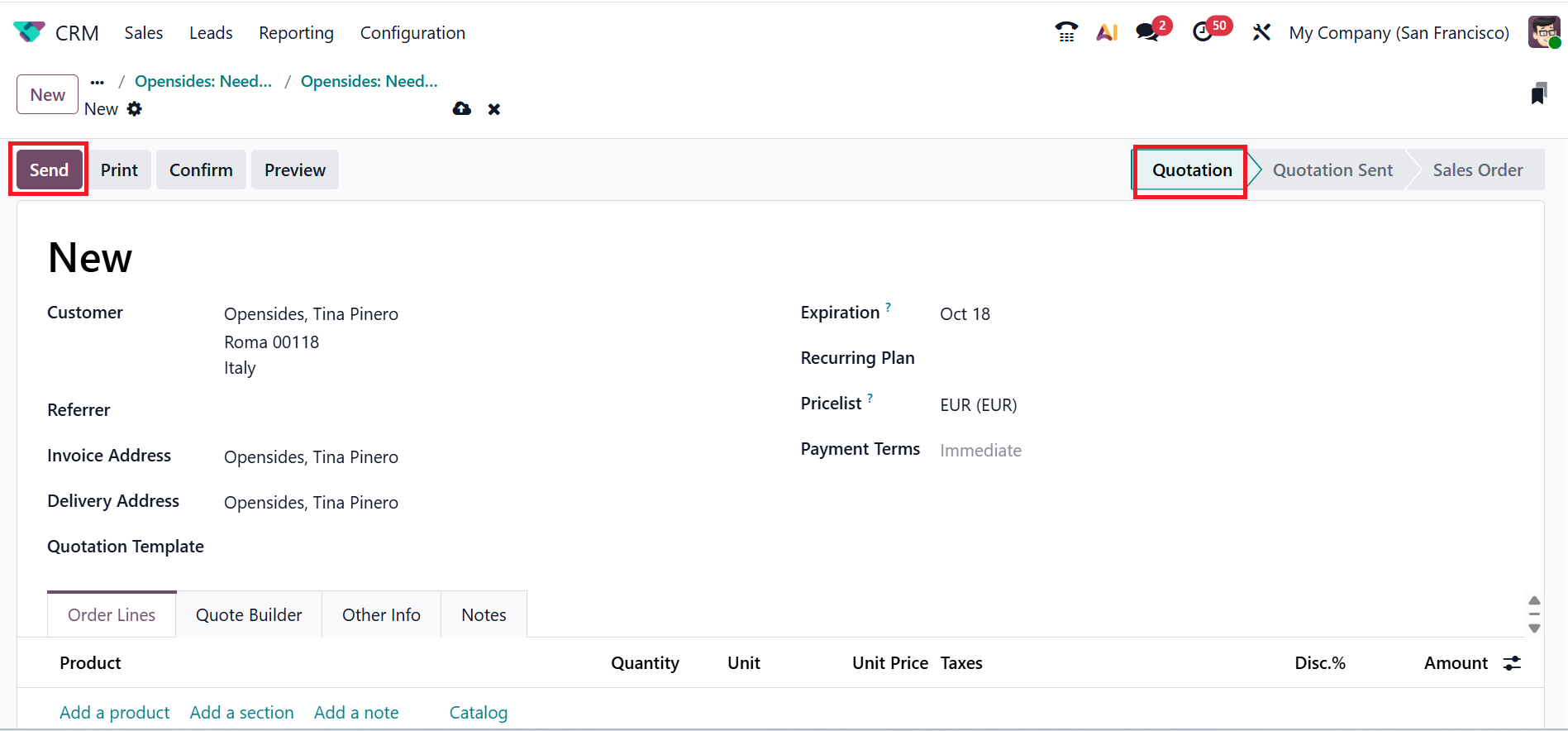
Báo giá sau đó sẽ được đánh dấu là ở giai đoạn Báo Giá Đã Gửi.
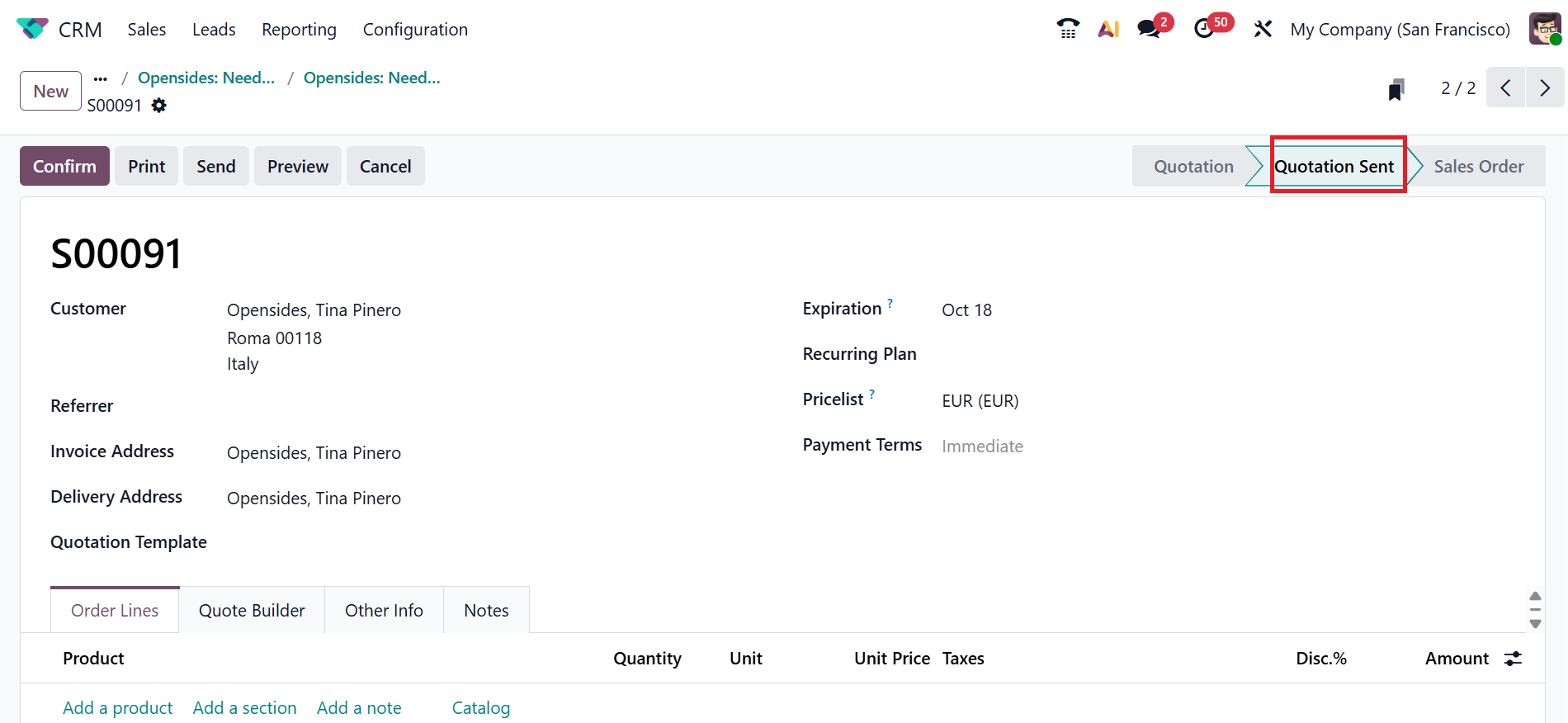
Sau đó, điều hướng đến menu Bán Hàng và chọn Báo Giá Của Tôi. Ở đó, bạn có thể xem tất cả các báo giá được tạo từ các khách hàng tiềm năng và cơ hội. Các chi tiết được hiển thị theo mặc định là Số, Ngày Tạo, Khách Hàng, Website, Nhân Viên Bán Hàng, Hoạt Động, Công Ty, Tổng và Tình Trạng.